Информация о странице
Владелец: Ермаков Р.
Аудитория: все роли, работающие через десктопное приложение «1С:Предприятие»
Проверено: 2026-08-27 (пересмотр раз в 6 мес.)
Источники: Инструкция_Мастер_v0.5.docx (раздел 2.1)
Вход в 1С
Общий порядок входа в десктопное приложение «1С:Предприятие» — одинаков для всех ролей, которые работают через это приложение (Мастер, Технолог, Заказчик и т. п.).
Не подходит для ТСД
Это инструкция для входа на компьютере (логин + пароль). Вход на ТСД устроен иначе — через сканирование QR-кода бэйджа. См. раздел «Запуск программы и авторизация» в инструкции своего поста, например Оператор ТСД — Пост сборки.
Шаги
- Найдите на рабочем столе компьютера значок программы «1С:Предприятие». Наведите на него курсор мыши и дважды быстро нажмите левую кнопку мыши (двойной щелчок).
- Подождите несколько секунд — откроется окно «Запуск 1С:Предприятия» со списком информационных баз (см. рисунок ниже).
- В списке баз один раз нажмите левой кнопкой мыши на строку «Боевая» — строка выделится жёлтым цветом (цифра 1 на рисунке).
- Нажмите кнопку «1С:Предприятие» справа вверху окна (цифра 2 на рисунке).
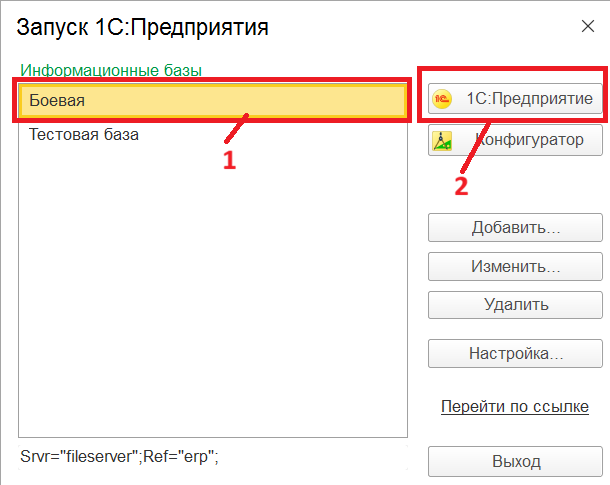 Рис. 1. Окно запуска 1С:Предприятия. Выбор информационной базы
- Откроется окно входа с полями «Пользователь» и «Пароль» (см. рисунок ниже).
- Если поле «Пользователь» пустое — нажмите на стрелку справа от него и выберите свё имя из списка; если имени нет в списке, введите его вручную.
- Щёлкните в поле «Пароль» и наберите пароль. Вместо символов будут показаны точки — так пароль скрыт от посторонних.
- Проверьте, что не нажат Caps Lock и выбрана та же раскладка клавиатуры, что при установке пароля.
- Нажмите «ОК» (или клавишу Enter).
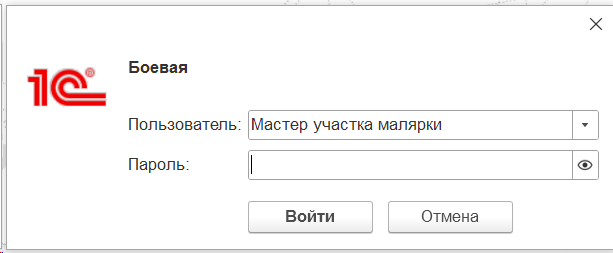 Рис. 2. Окно ввода логина и пароля
Если вход не проходит
Проверьте раскладку и Caps Lock, попробуйте ещё раз. Если ошибка повторяется — обратитесь к администратору 1С. Пароль наугад не подбирайте.