Информация о странице
Владелец: Ермаков Р.
Аудитория: Мастер сборки-сварки, Мастер малярного участк
Проверено: 2026-08-27 (пересмотр раз в 3 мес.)
Источники: Инструкция_Мастер_v0.5.docx (20.07.2026)
Мастер — работа со справочниками
Часть инструкции «Мастер».
Скриншоты
Скриншоты на этой странице взяты из исходного docx как есть: разметка
(красная рамка вокруг нужного элемента, кружки с номерами шагов) уже
нанесена автором инструкции в оригинале, а не добавлена при переносе на
сайт. Если для страницы понадобятся новые скриншоты без готовой разметки —
наносить её по конвенции из templates/page-template.md (рамка 3 px,
кружки с цифрами).
Как открыть справочник
- На главном экране нажмите кнопку «Справочники» вверху.
- В открывшемся списке щёлкните по названию нужного справочника.
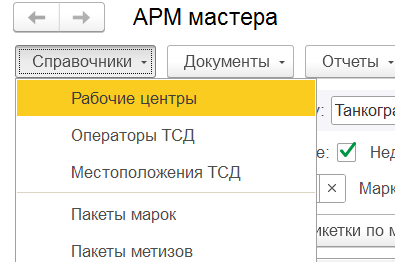 Рис. 13. Меню «Справочники»
Note
Справочник «Местоположения ТСД» на дату инструкции не используется и не заполнен.
Структура рабочих центров
Слева — виды рабочих центров, справа — рабочие центры вашего подразделения.
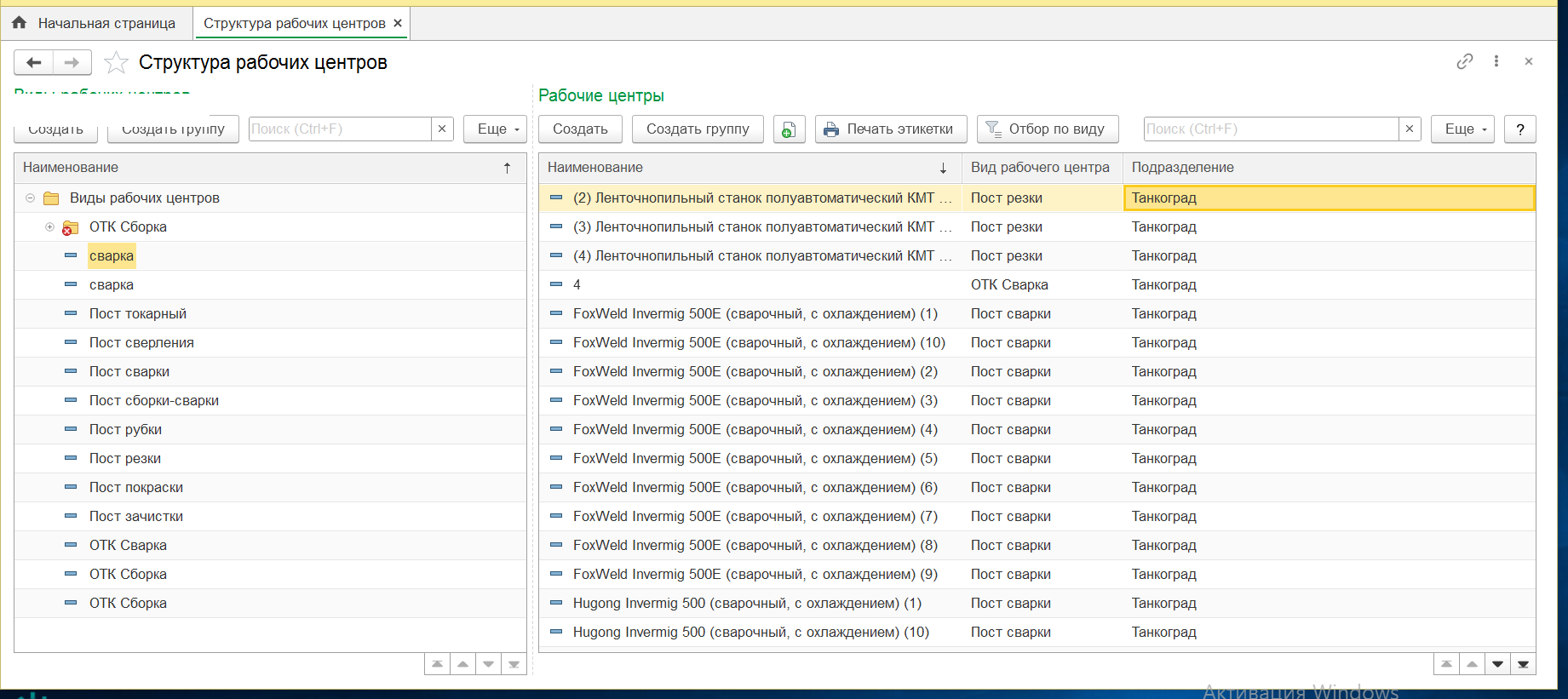 Рис. 14. Справочник «Структура рабочих центров»
Напечатать этикетку рабочего центра
- Щёлкните по нужному рабочему центру в правой части списка.
- Нажмите кнопку «Печать этикетки» в верхней панели — откроется печатная форма с QR-кодом.
- Нажмите жёлтую кнопку «Печать».
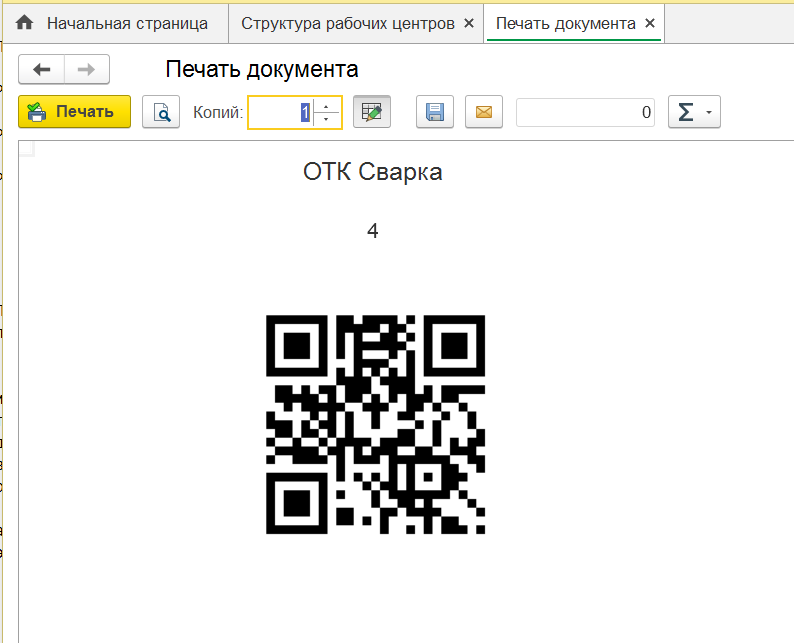 Рис. 15. Печать этикетки рабочего центра
Посмотреть информацию о рабочем центре
- В правой части окна дважды щёлкните по строке рабочего центра.
- Откроется карточка: подразделение, вид, график работы, коэффициент времени работы, расценки.
- Чтобы закрыть карточку без изменений, нажмите крестик «×».
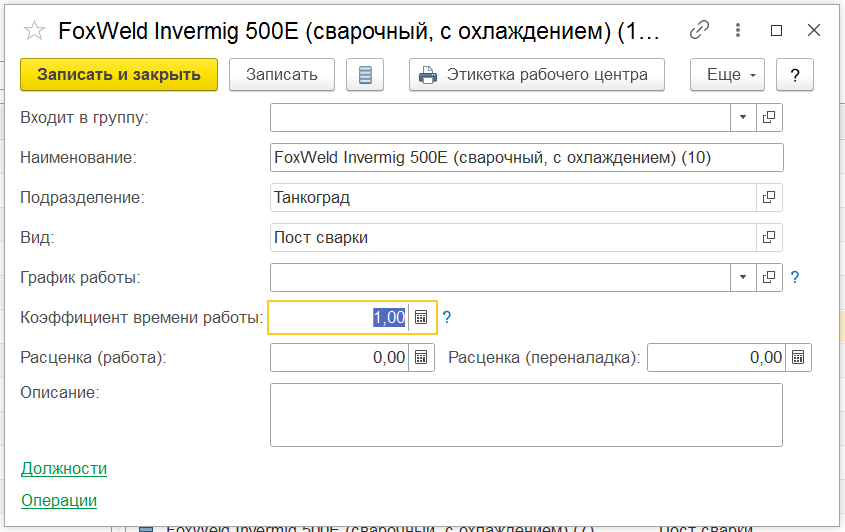 Рис. 16. Просмотр информации о рабочем центре
Операторы ТСД
Список сотрудников — операторов ТСД: ФИО, физлицо, должность, подразделение.
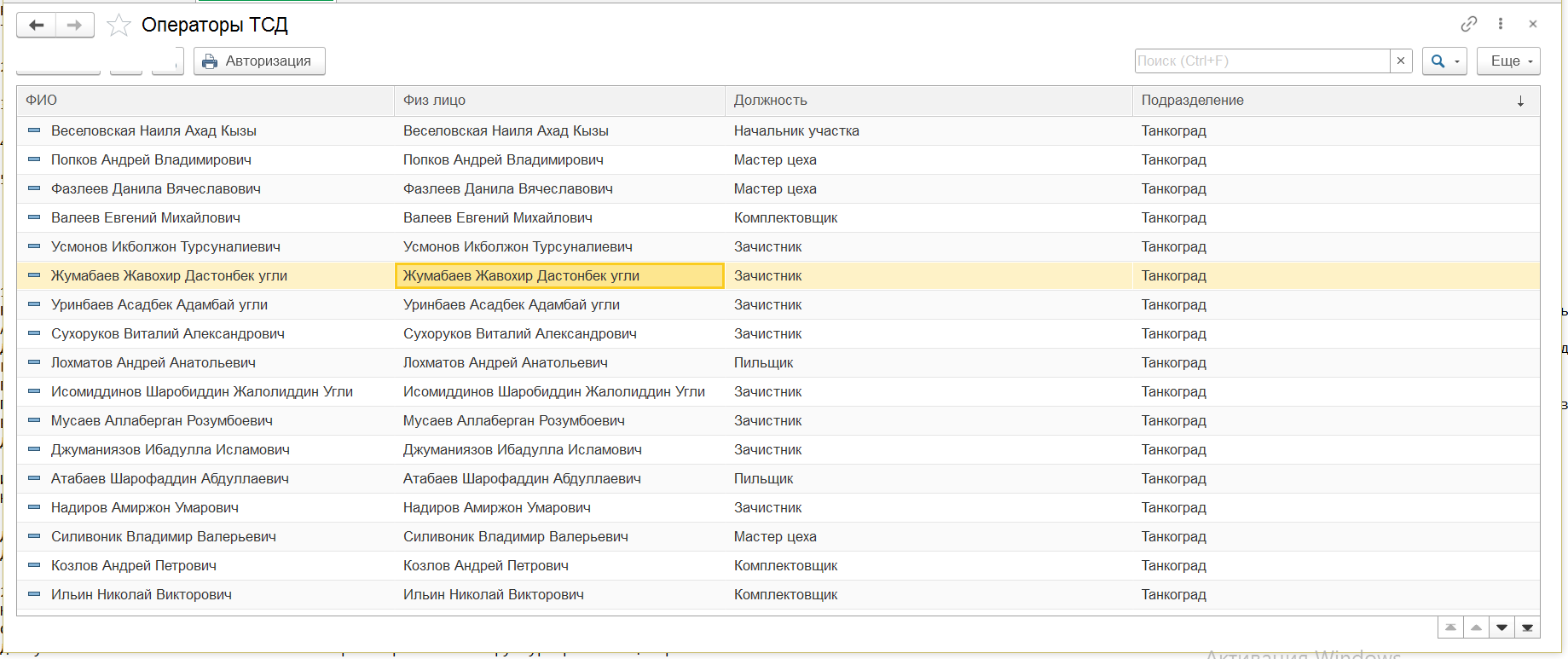 Рис. 17. Справочник «Операторы ТСД»
Напечатать QR-код для входа оператора на ТСД
- Щёлкните по строке нужного сотрудника.
- Нажмите кнопку «Авторизация» в верхней панели — откроется окно печати с ФИО и QR-кодом.
- Нажмите жёлтую кнопку «Печать».
Оператор сканирует этот код на ТСД, чтобы войти в свою учётную запись.
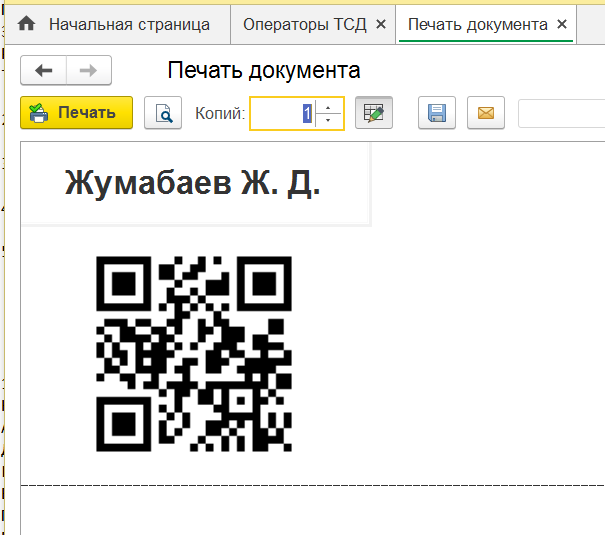 Рис. 18. Печать штрихкода (QR) оператора ТСД
Создать нового оператора ТСД
- В справочнике «Операторы ТСД» нажмите кнопку «Создать» вверху списка. Откроется пустая форма создания оператора (см. рисунок ниже).
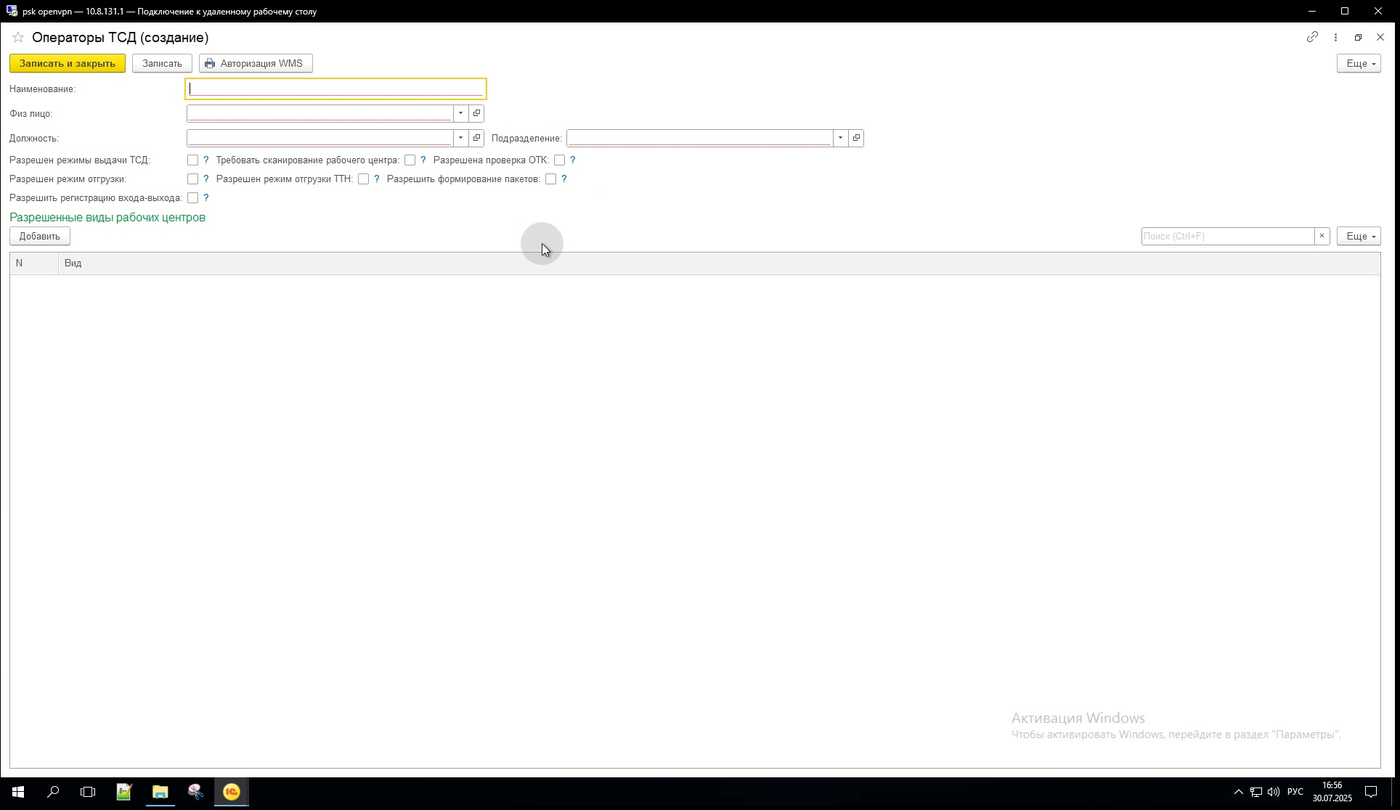 Рис. 32. Форма «Операторы ТСД (создание)» — пустая
- В поле «Наименование» введите ФИО сотрудника — так его будет проще искать в списке.
- Нажмите на поле «Физ лицо» и начните набирать фамилию. Если сотрудник новый и в справочнике физических лиц его ещё нет, программа покажет подсказку «... нет в списке» (см. рисунок ниже).
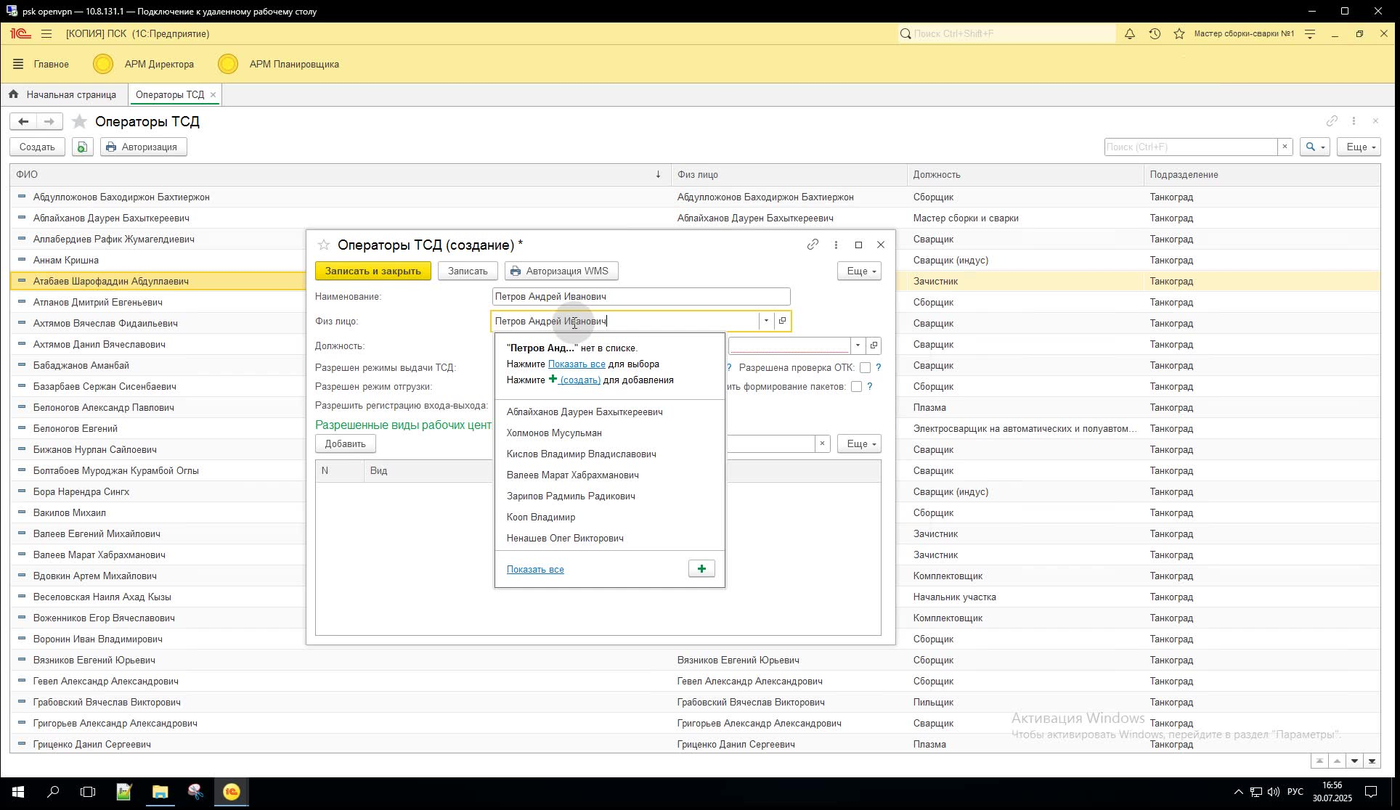 Рис. 33. Поле «Физ лицо» — сотрудник не найден, предложение создать нового
- Нажмите ссылку «+ (создать)» под подсказкой. Откроется карточка «Физическое лицо (создание)» с уже заполненным полем «Полное имя» (см. рисунок ниже) — остальные поля карточки заполнять не обязательно.
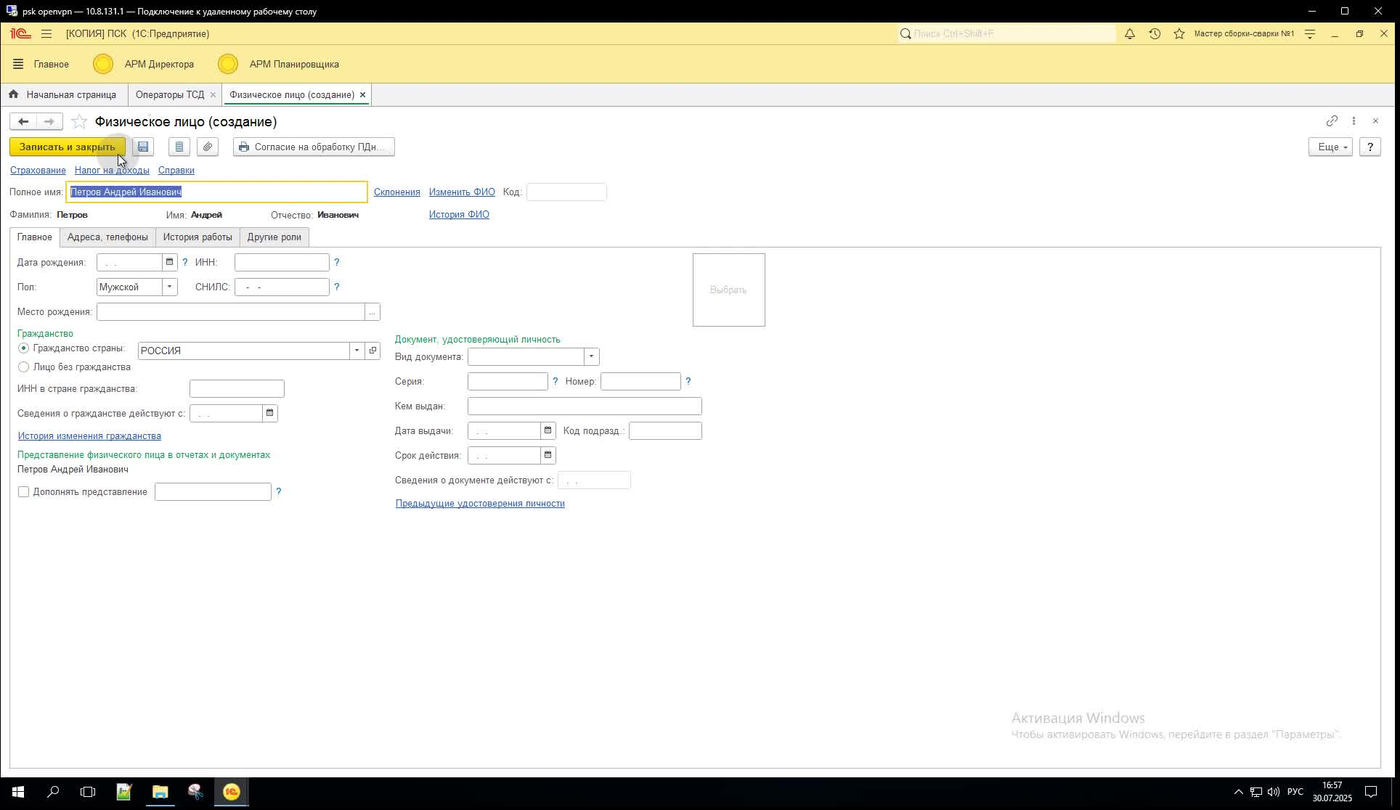 Рис. 34. Карточка «Физическое лицо (создание)» — поле «Полное имя» заполнено автоматически
- Нажмите кнопку «Записать и закрыть» в карточке физического лица. Программа вернётся к форме создания оператора — поле «Физ лицо» будет уже заполнено.
- Заполните поле «Должность» (нажмите на стрелку справа от поля или начните набирать название) и поле «Подразделение» — выберите нужную площадку: Танкоград или Нахимова (см. рисунок ниже).
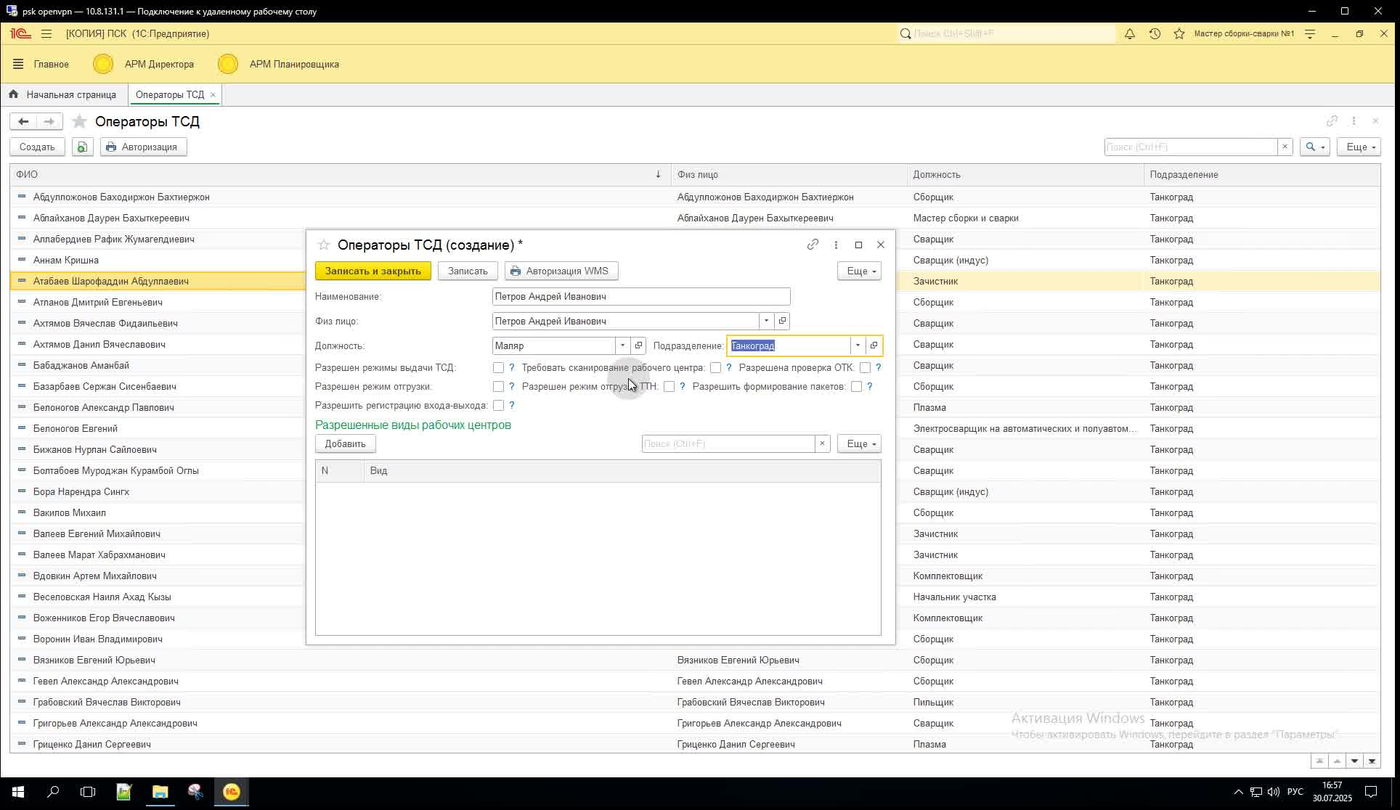 Рис. 35. Заполненные поля «Должность» и «Подразделение»
-
Настройте роли и разрешения сотрудника — флажки под полями «Должность» и «Подразделение» (см. рисунок ниже). Ставьте флажок только там, где разрешение действительно нужно этому сотруднику:
- «Разрешен режим выдачи ТСД» — сотрудник сможет получать ТСД.
- «Требовать сканирование рабочего центра» — после входа по своему QR-коду оператор дополнительно сканирует QR рабочего центра, на котором работает.
- «Разрешена проверка ОТК» — сотрудник является работником ОТК либо исполняет его обязанности, сможет выполнять процедуру проверки качества.
- «Разрешен режим отгрузки» и «Разрешен режим отгрузки ТТН» — сотрудник сможет работать с отгрузкой марок (второй флажок — обновлённый режим отгрузки по ТТН).
- «Разрешить формирование пакетов» — сотрудник сможет формировать пакеты отгрузочных марок и пакеты метизов.
- «Разрешить регистрацию входа-выхода» — на ТСД сотрудника появится кнопка контроля доступа (проходная): можно будет сканировать сотрудников на вход и выход.
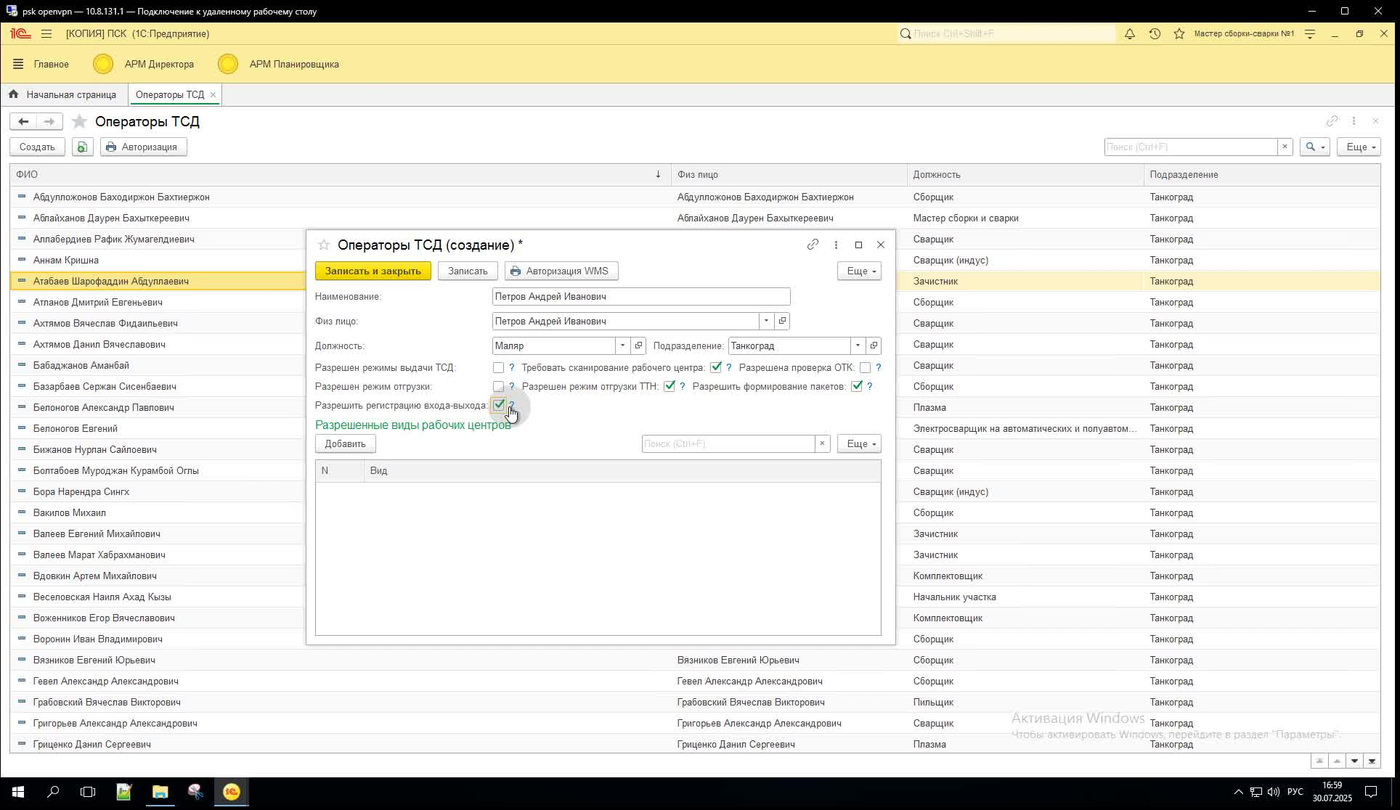 Рис. 36. Пример заполненных ролей и разрешений
- Укажите «Разрешённые виды рабочих центров» — на каких видах работ сотрудник сможет работать. Нажмите кнопку «Добавить» под этим заголовком.
- Откроется окно «Виды рабочих центров» (см. рисунок ниже). Начните набирать название в поле поиска либо нажмите «Все» и выберите нужный рабочий центр вашего подразделения (например, «Пост покраски» — для маляра).
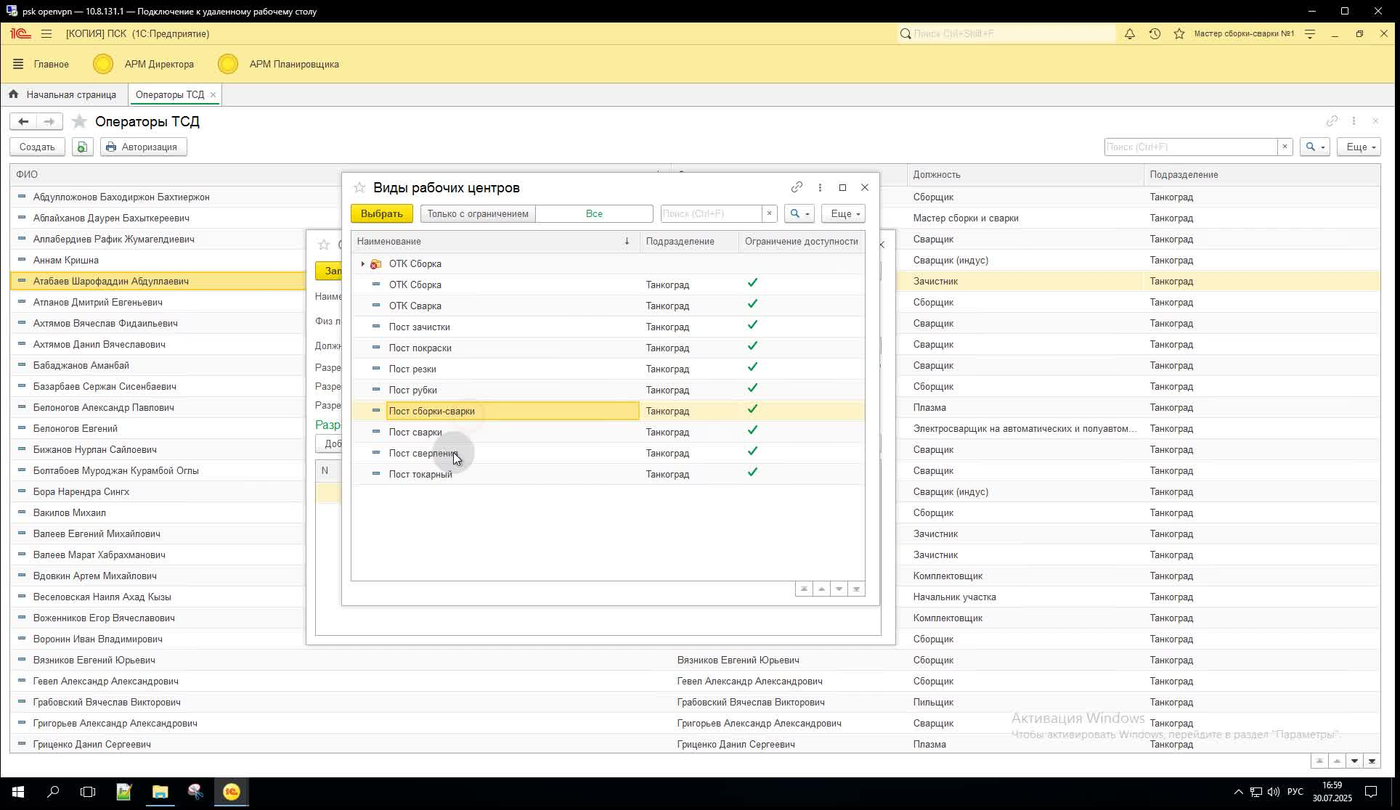 Рис. 37. Окно «Виды рабочих центров» — выбор разрешённого рабочего центра
- Нажмите жёлтую кнопку «Выбрать». Окно закроется, выбранный рабочий центр появится в таблице «Разрешённые виды рабочих центров». При необходимости повторите — нажмите «Добавить» ещё раз, чтобы разрешить несколько видов работ.
-
Проверьте все заполненные поля и нажмите кнопку «Записать и закрыть» вверху формы. Новый оператор появится в общем списке справочника «Операторы ТСД» (см. рисунок ниже).
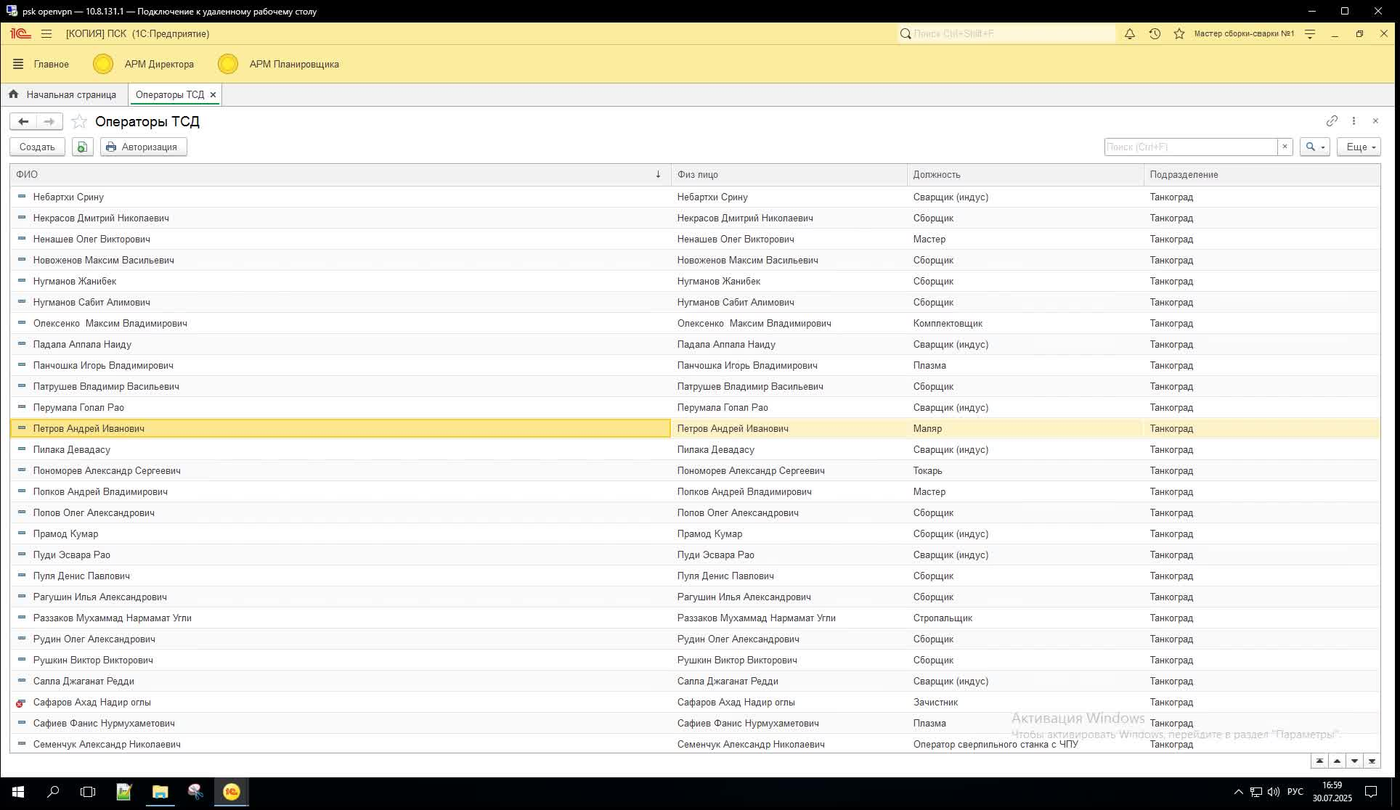 Рис. 38. Новый оператор появился в списке справочника «Операторы ТСД»
Если сотрудник создан по ошибке
- Найдите ошибочно созданного сотрудника в списке справочника «Операторы ТСД».
- Нажмите на его строку правой кнопкой мыши и в открывшемся контекстном меню выберите пункт пометки на удаление.
- Строка будет отмечена значком удаления, в правом нижнем углу экрана появится уведомление (см. рисунок ниже). Сама запись при этом из базы не удаляется — это только пометка; окончательное удаление выполняет администратор 1С.
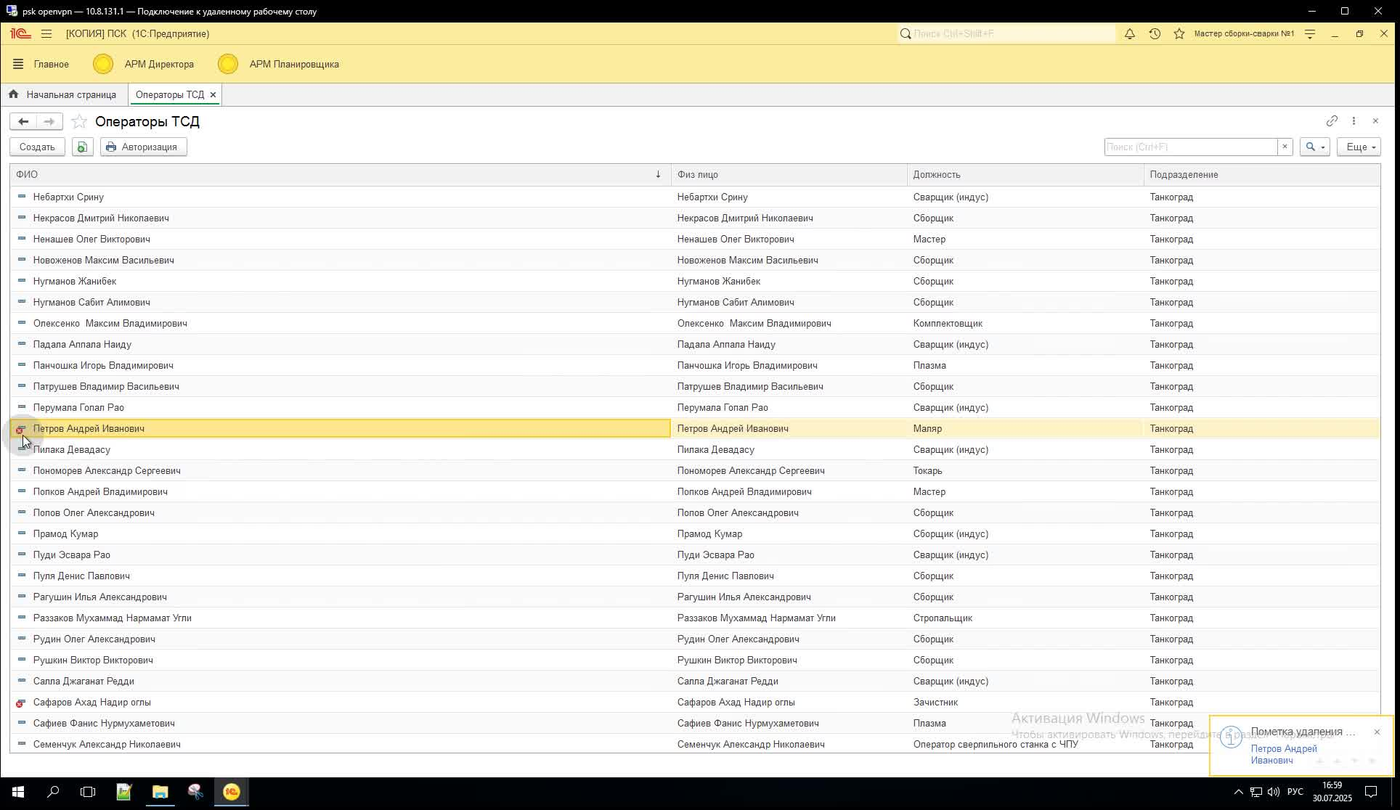 Рис. 39. Сотрудник помечен на удаление — уведомление в правом нижнем углу
Пакеты отгрузочных марок
Пакет — набор марок, объединённых для совместной отгрузки. Справочник показывает созданные пакеты и позволяет создавать новые.
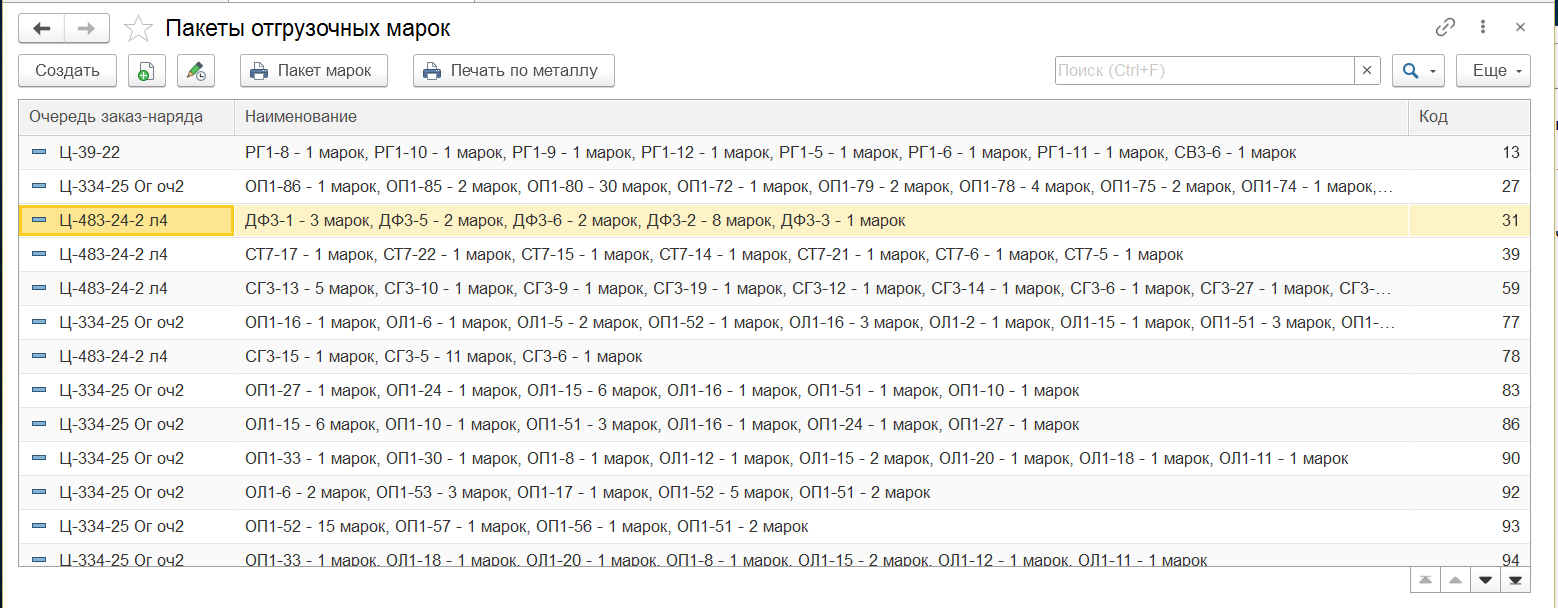 Рис. 19. Справочник «Пакеты отгрузочных марок»
Создать пакет марок
- Нажмите кнопку «Создать» вверху списка — откроется окно нового пакета.
- При необходимости заполните поля «КМД» (стрелка или «…» справа — выбор из списка), «Очередь заказ-наряда», «Шифр проекта».
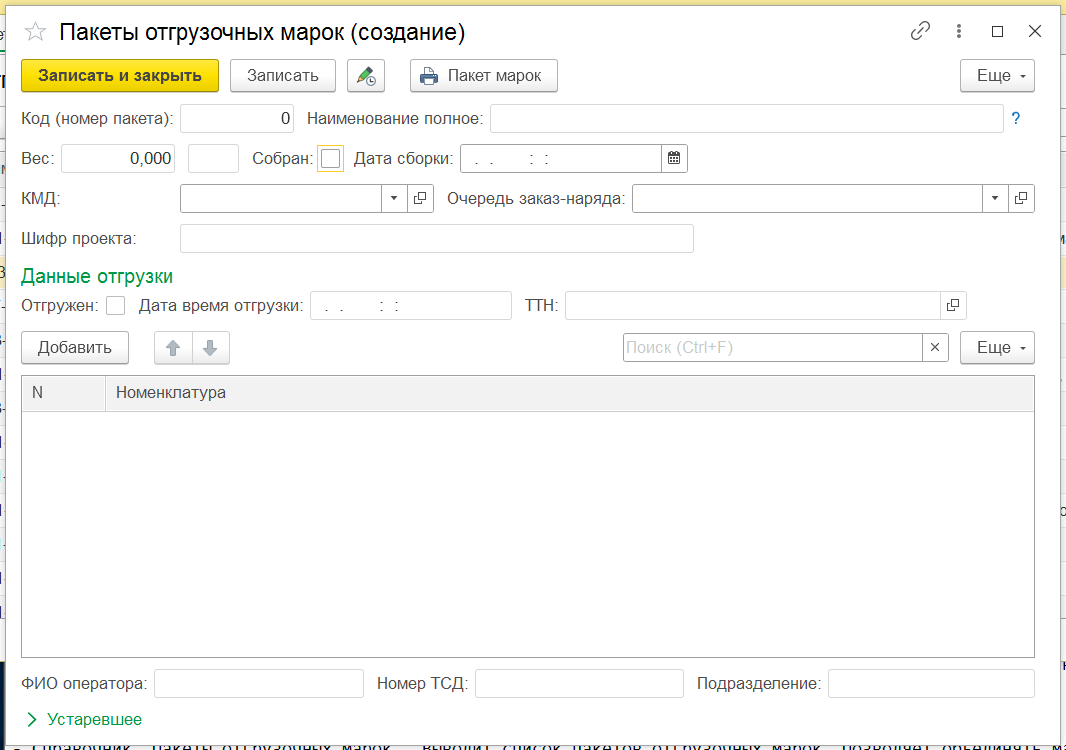 Рис. 20. Создание пакета марок
Добавить марки в пакет
- В таблице «Номенклатура» нажмите «Добавить» — появится пустая строка.
- Щёлкните в строку и наберите или выберите из списка название марки.
- Повторите для каждой марки.
- Когда все марки добавлены, нажмите «Записать и закрыть».
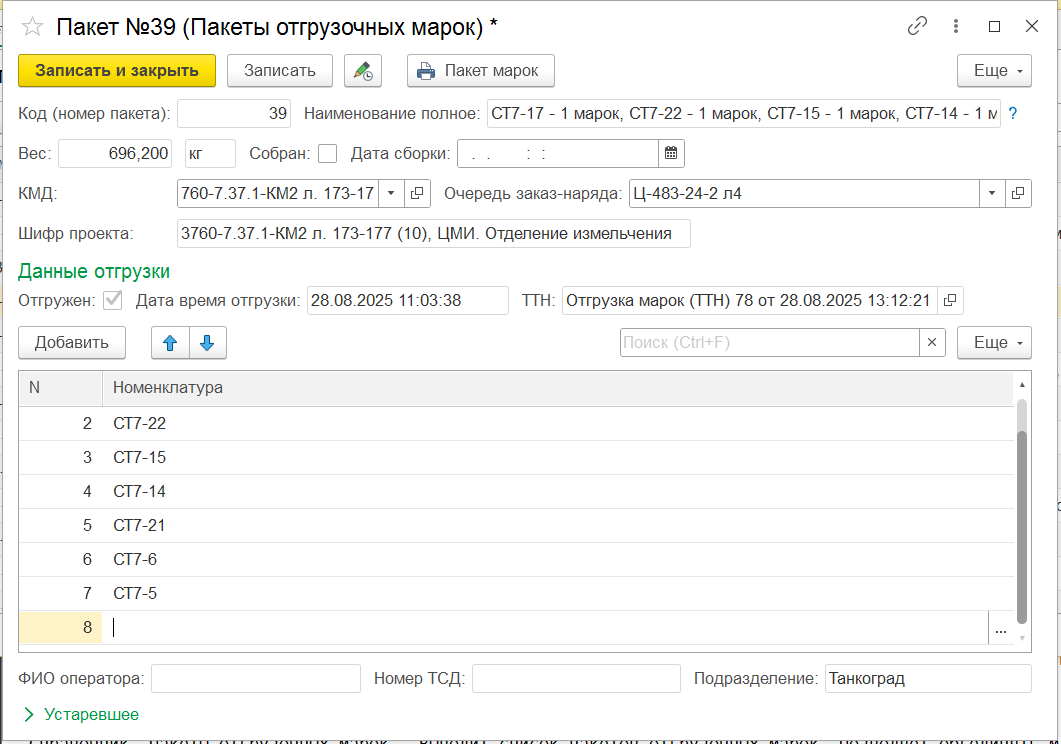 Рис. 21. Добавление строки марки в пакет
Напечатать бумажную форму пакета
- В окне пакета (или выделив пакет в списке) нажмите кнопку «Пакет марок».
- Откроется печатная форма со списком марок, весом и QR-кодом.
- Нажмите жёлтую кнопку «Печать».
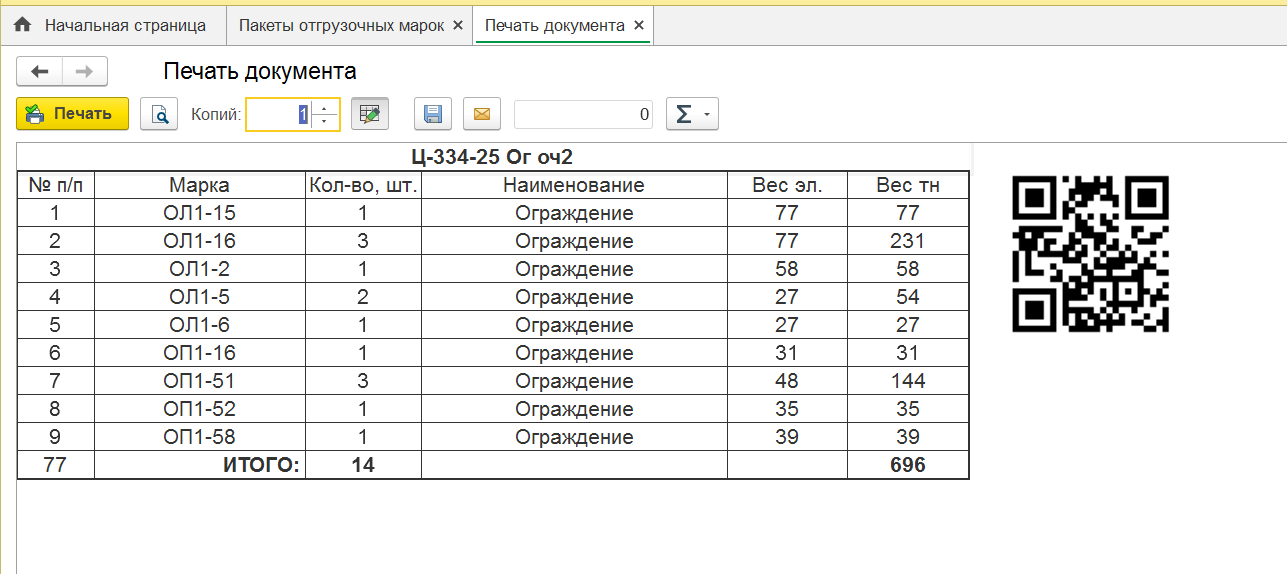 Рис. 22. Печатная форма «Пакет марок»
Напечатать металлическую этикетку пакета
- В списке пакетов выделите нужный пакет одним щелчком.
- Нажмите «Печать по металлу» вверху списка.
- Проверьте в появившемся окне, что выбран правильный пакет, и нажмите жёлтую кнопку «Да».
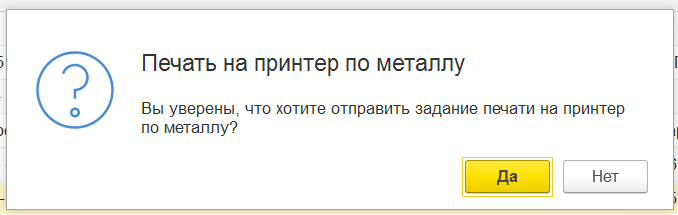 Рис. 23. Подтверждение печати на принтер по металлу
Пакеты метизов
Работает так же, как пакеты марок, но для метизов (болты, гайки, шайбы и т. п.).
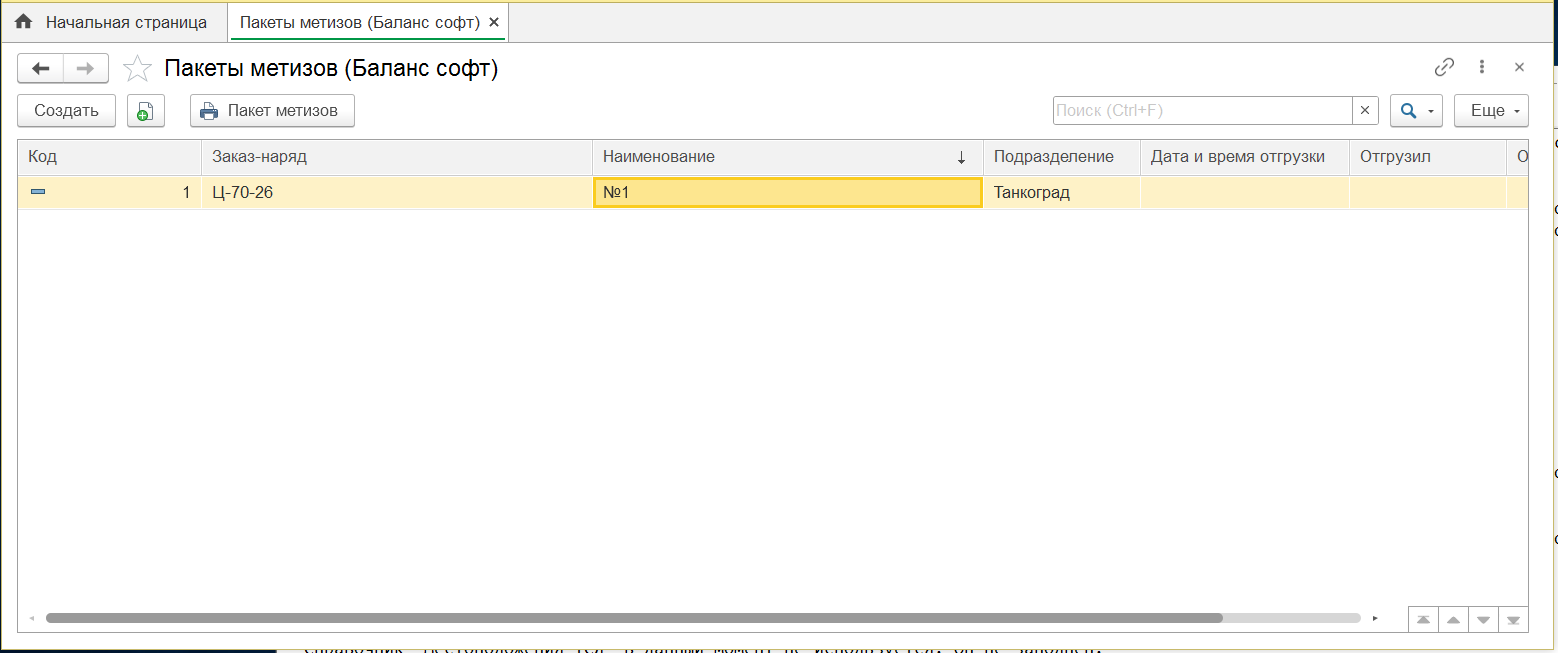 Рис. 24. Справочник «Пакеты метизов»
Открыть и посмотреть состав пакета
Дважды щёлкните по строке нужного пакета — откроется окно с составом: список метизов, количество, оператор ТСД, дата и время сборки.
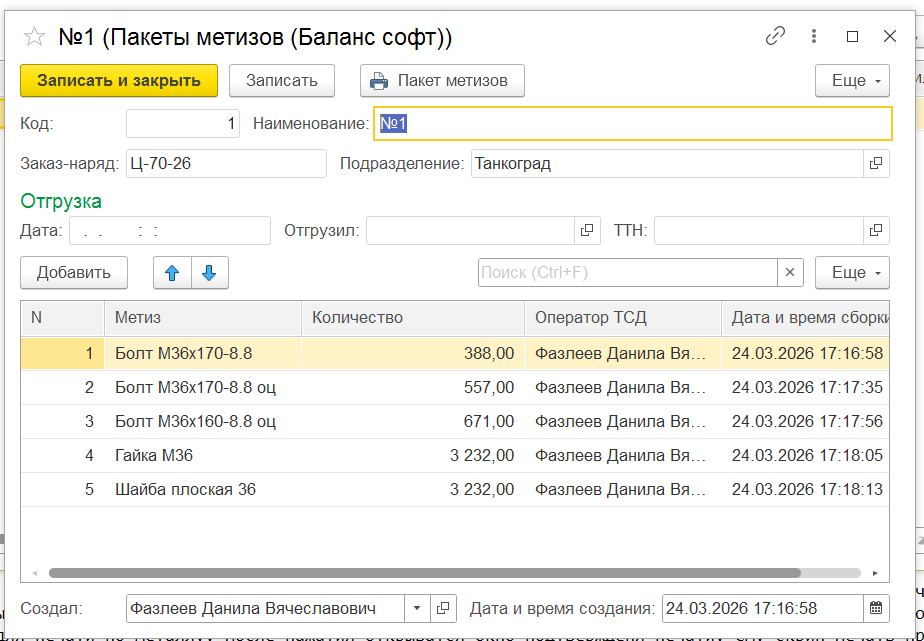 Рис. 25. Состав пакета метизов
Напечатать форму пакета метизов
- В окне пакета (или выделив пакет в списке) нажмите кнопку «Пакет метизов».
- Откроется печатная форма с перечнем метизов, весом и QR-кодом.
- Нажмите жёлтую кнопку «Печать».
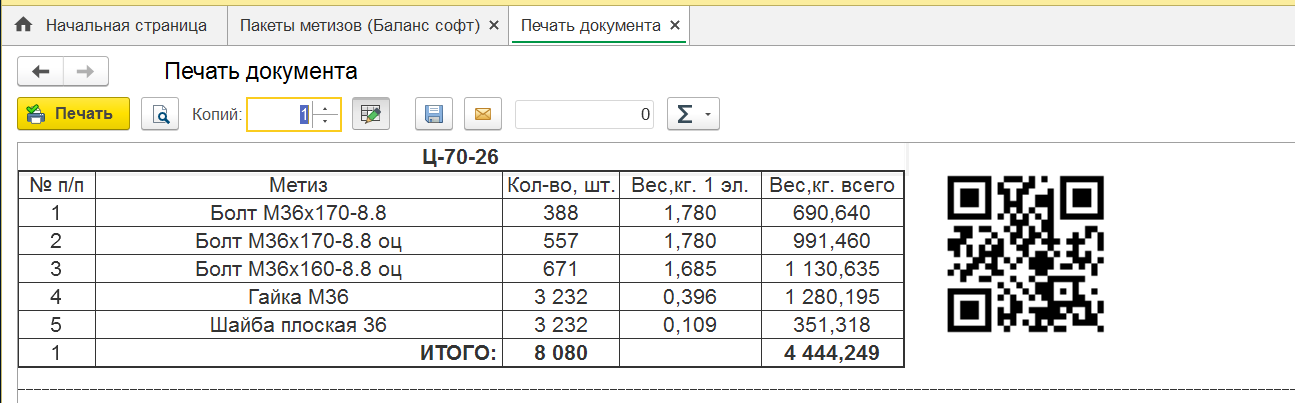 Рис. 26. Печатная форма «Пакет метизов»