Информация о странице
Владелец: Ермаков Р.
Аудитория: Маркировщик (площадка Нахимова)
Проверено: 2026-09-01 (пересмотр раз в 6 мес.)
Источники: Инструкция_Маркировщик_печать_этикеток_v0.2.docx (04.08.2026)
Маркировщик — печать этикеток
Печать металлических этикеток (QR-кодов) на отгрузочные марки: подготовка маркиратора, печать из «АРМ мастера» в 1С, ручная регулировка положения этикеток и завершение работы.
Роль в ролевой модели — E18 «Маркировщик». Должность D17 «Маркировщица» (площадка Нахимова); для Танкограда отдельная должность маркировщика на дату инструкции не заведена. Экран 1С — «АРМ мастера».
Скриншоты
Скриншоты на этой странице взяты из исходного docx как есть: разметка
(красная рамка вокруг нужного элемента, кружки с номерами шагов) уже
нанесена автором инструкции в оригинале, а не добавлена при переносе на
сайт. Если для страницы понадобятся новые скриншоты без готовой разметки —
наносить её по конвенции из templates/page-template.md (рамка 3 px,
кружки с цифрами).
Порядок запуска нельзя менять
Сначала принтер, затем программа «main», затем «HLM 4.0.1», и только потом 1С. Если запустить в другом порядке, печать не заработает.
О роли
| Сценарий | Раздел |
|---|---|
| Подготовка к работе: включение принтера, запуск «main» и «HLM 4.0.1», вход в 1С | 2 |
| Печать металлических этикеток; ручная регулировка положения | 3 |
| Завершение работы: закрытие программ и выключение принтера | 4 |
Профили доступа 1С: Прослеживаемость_Просмотр, Прослеживаемость_Печать_Этикеток.
Кому доступна печать
«Печать этикетки по металлу» и «Ручная работа с принтером» есть только у сотрудников с профилем «Маркировщик» и у начальника цеха. У мастеров сборки-сварки и малярного участка этих кнопок нет. Если роль маркировщика выполняет мастер — нужно запросить доступ к профилю у администратора 1С.
Работа со списком марок, справочниками и ТТН описана отдельно, в инструкции Мастер. Эта страница — только про печать металлических этикеток.
2. Подготовка к работе
2.1. Включить принтер
Включите принтер кнопкой на задней панели. Если принтер включён, но не реагирует — отожмите красную кнопку «EMERGENCY» на передней панели: кнопка аварийной остановки должна быть в отжатом, рабочем положении.
2.2. Запустить программу «main»
- На рабочем столе найдите значок программы «main» и запустите его двойным щелчком левой кнопки мыши. Откроется чёрное окно.
- Сверните окно кнопкой «—» в правом верхнем углу.
Warning
Окно «main» закрывать нельзя — программа должна оставаться запущенной всё время работы.
2.3. Запустить и настроить «HLM 4.0.1»
- На рабочем столе запустите ярлык «HLM 4.0.1» двойным щелчком.
-
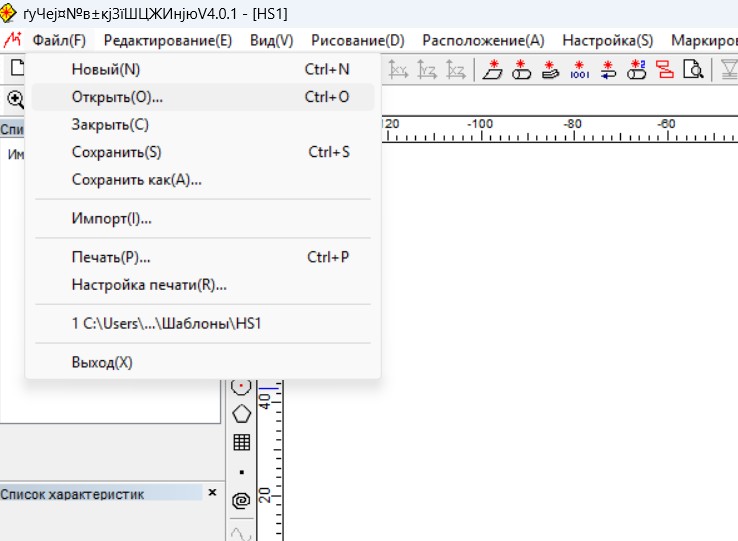
В меню программы выберите «Файл» → «Открыть».
-
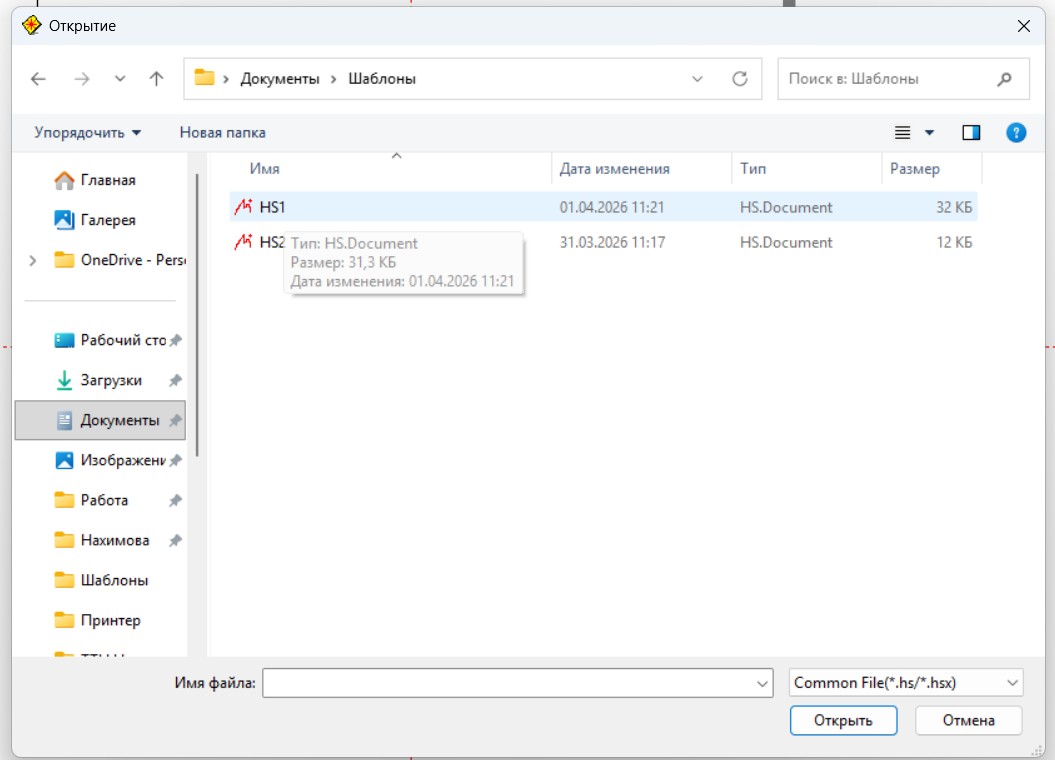
В окне «Открытие» выберите файл «HS1» одним щелчком и нажмите «Открыть».
-
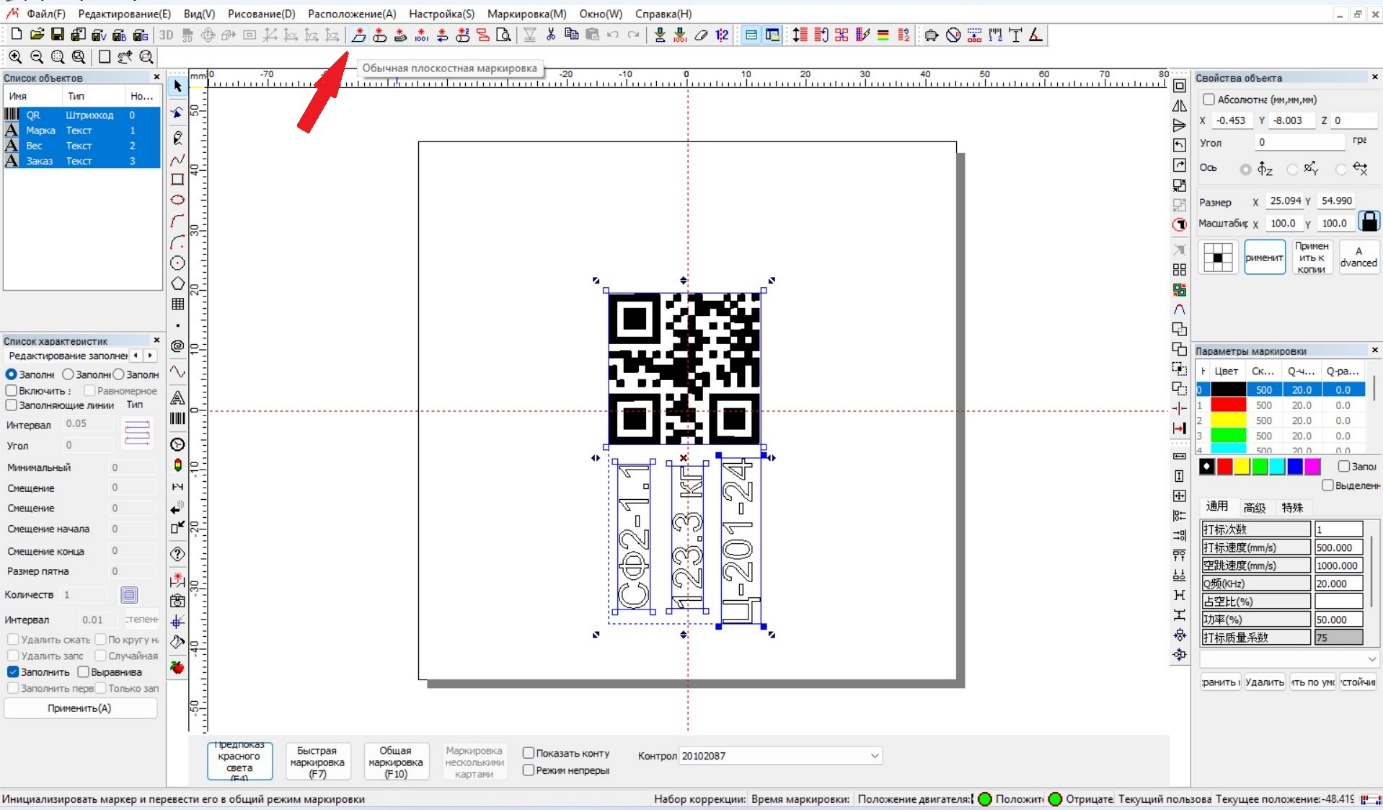
На верхней панели инструментов нажмите значок «Обычная плоскостная маркировка» — наклонный листик с красной звёздочкой сверху, под надписью «Расположение(A)».
-
Нажмите на принтере кнопку «Start». Принтер готов к печати.
2.4. Войти в 1С
- Запустите с рабочего стола «1С:Предприятие» двойным щелчком. Через несколько секунд откроется окно «Запуск 1С:Предприятия» со списком информационных баз.
-
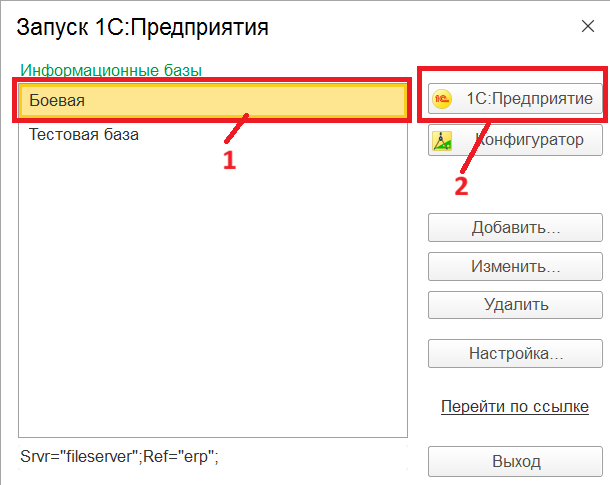
Один раз щёлкните по строке «Боевая» — строка выделится жёлтым (1), затем нажмите кнопку «1С:Предприятие» справа вверху (2).
-
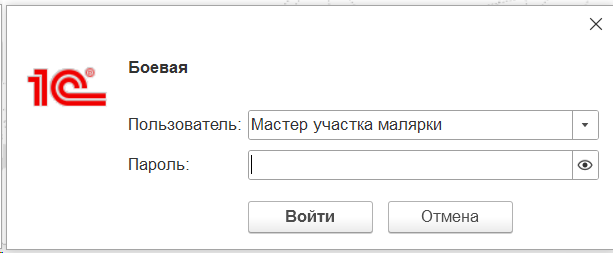
Откроется окно входа с полями «Пользователь» и «Пароль». Если поле «Пользователь» пустое — нажмите стрелку справа и выберите своё имя из списка.
- Щёлкните в поле «Пароль» и наберите пароль. Вместо символов появятся точки — так пароль скрывается от посторонних.
-
Проверьте, что не нажат Caps Lock и выбрана нужная раскладка клавиатуры (та же, что при установке пароля). Нажмите «Войти» или клавишу Enter.
Если войти не получилось
Проверьте раскладку клавиатуры и Caps Lock, попробуйте ещё раз. Если ошибка повторяется — обратитесь к администратору 1С, не подбирайте пароль наугад.
Сразу после входа автоматически открывается главный экран «АРМ мастера» — ничего дополнительно открывать не нужно.
3. Печать этикеток
Печать выполняется на экране «АРМ мастера». Кнопка «Печать этикетки по металлу» расположена над списком марок. За один раз можно напечатать этикетки для нескольких марок.
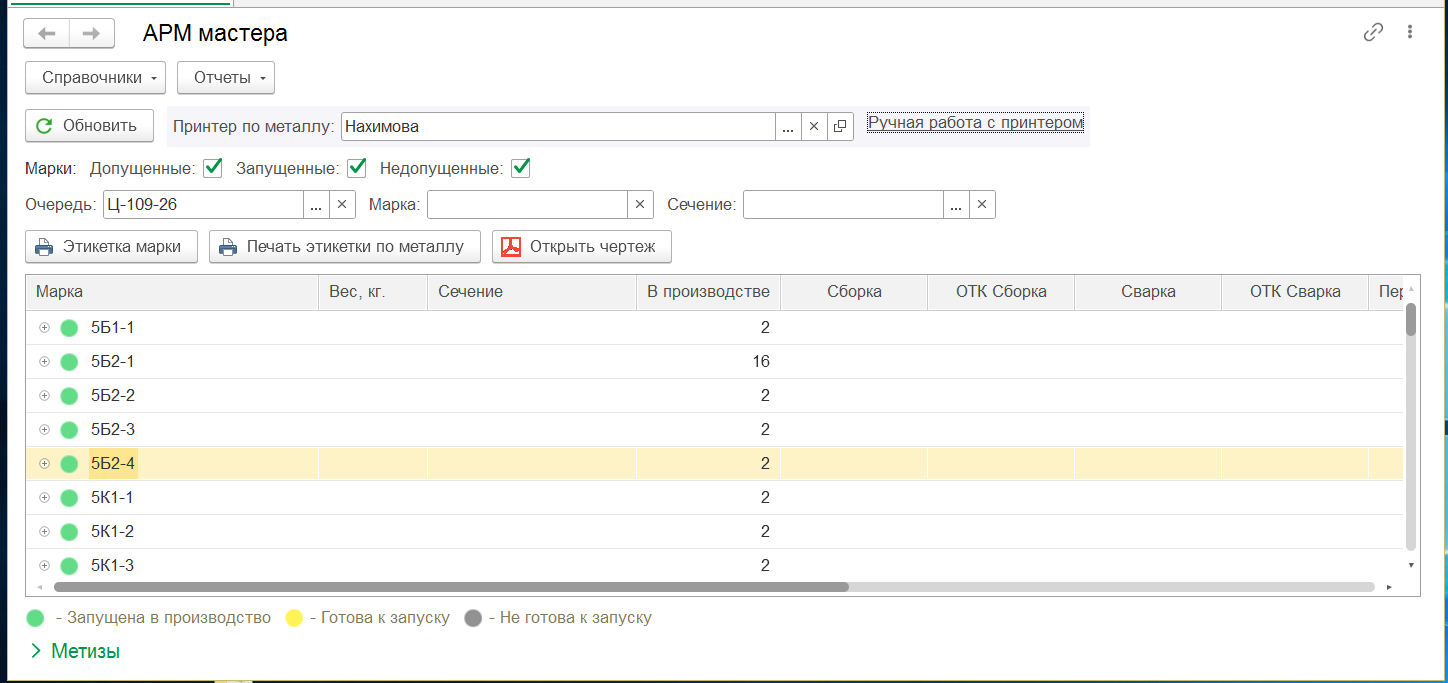
- Убедитесь, что в поле «Принтер по металлу» вверху экрана выбрана нужная площадка. Если не та — нажмите кнопку выбора «…» справа от поля и укажите нужную.
- В списке марок выберите марку одним щелчком — строка выделится. Чтобы выбрать несколько марок сразу, удерживайте Ctrl и щёлкайте по нужным строкам.
- Нажмите «Печать этикетки по металлу».
- В появившемся окне нажмите «Да» — начнётся печать. Дождитесь окончания.
- На сообщение «Все этикетки распечатаны (выдвинуть этикетки)?» нажмите «Да».
- Аккуратно отделите распечатанные этикетки от ленты, не допуская заломов и перегибов.
- На сообщение «Этикетки были извлечены (задвинуть этикетки в принтер)?» нажмите «Да».
- Для других марок повторите шаги 2–7.
Не сгибайте этикетки
Из-за заломов и перегибов этикетки могут застрять в принтере.
3.1. Ручная регулировка положения этикеток
Если этикетки выдвигаются недостаточно или, наоборот, слишком сильно, положение регулируется вручную.
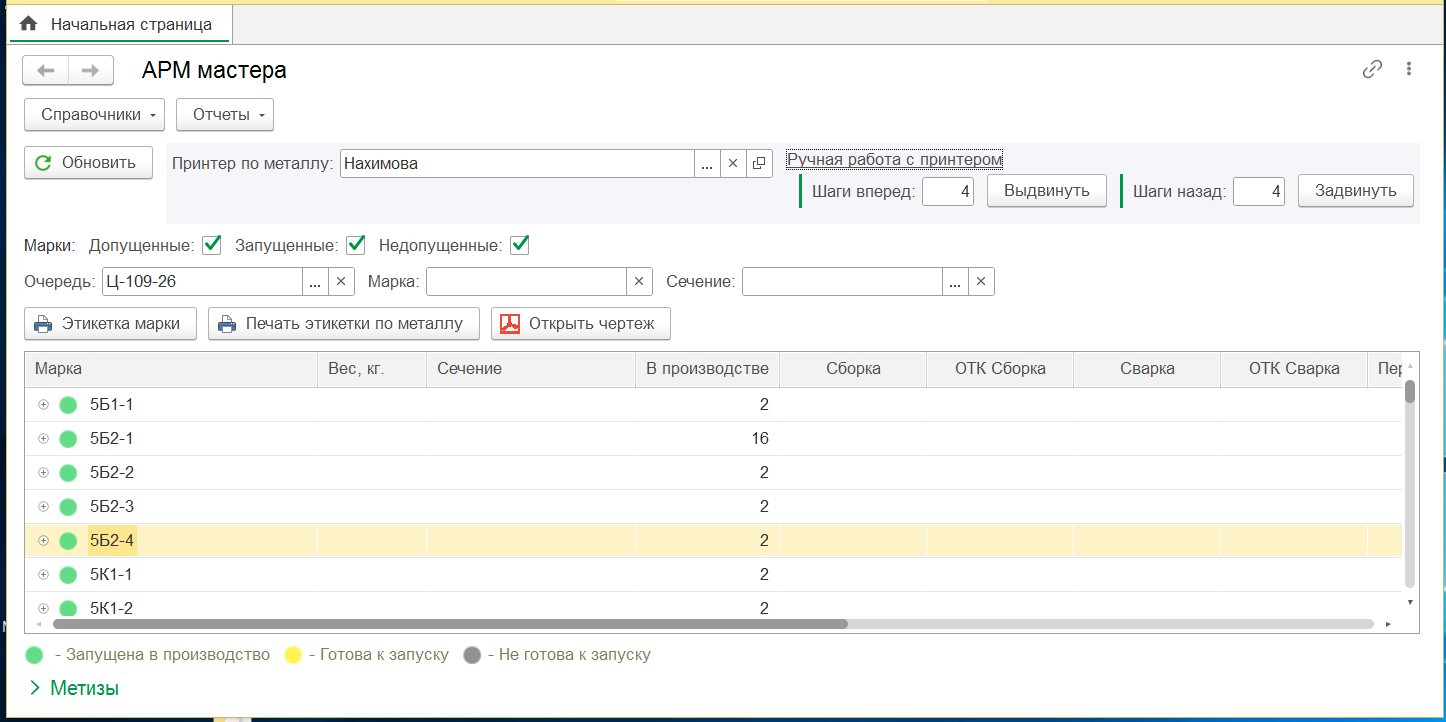
- В верхней части экрана «АРМ мастера» нажмите надпись «Ручная работа с принтером» — справа откроются дополнительные поля и кнопки.
- Кнопка «Выдвинуть» выдвигает ленту, «Задвинуть» — задвигает. Каждое нажатие сдвигает ленту на количество шагов из полей «Шаги вперёд» / «Шаги назад».
Не меняйте числа шагов
Значения в полях «Шаги вперёд» и «Шаги назад» по умолчанию равны 4. От них зависит правильное положение этикеток — при изменённых значениях этикетки будут выдвигаться неверно.
4. Завершение работы
Закрывайте программы и выключайте принтер строго в этом порядке:
- Перейдите в «HLM 4.0.1» (жёлтый ромб в трее — области значков справа внизу экрана, рядом с часами). Нажмите «Выход (X)» и дождитесь закрытия программы.
- Закройте «main» (чёрное окно) крестиком в правом верхнем углу.
- Выключите принтер красной кнопкой «EMERGENCY» на передней панели.
- Закройте 1С.
О версии
Страница собрана из инструкции v0.2 (04.08.2026) — это черновик, финальной версии у документа пока нет. При расхождении с реальным поведением системы или оборудования сообщите владельцу страницы.