Информация о странице
Владелец: Ермаков Р.
Аудитория: Руководитель ПТО, Инженер ПТО (СК-Интерпол)
Проверено: 2026-09-13 (пересмотр раз в 6 мес.)
Источники: Корректировка_наряд-заказа_V2_от_15_06_2026.docx (ТЗ на доработку процесса корректировки, Битрикс №541) — доработка завершена, ниже описан полный механизм — и догрузка новых очередей, и правка значений уже загруженных марок; Инструкция "Корректировка очередей" (черновик) и скриншоты владельца страницы, 13.09.2026 — правка уже загруженных марок через редактирование файла очереди
ПТО — корректировка и добавление марок в КМД
Часть инструкции «Технолог / Руководитель ПТО».
Скриншоты
Скриншоты на этой странице взяты из исходного docx как есть: разметка
(красная рамка вокруг нужного элемента, кружки с номерами шагов) уже
нанесена автором инструкции в оригинале, а не добавлена при переносе на
сайт. Если для страницы понадобятся новые скриншоты без готовой разметки —
наносить её по конвенции из templates/page-template.md (рамка 3 px,
кружки с цифрами).
Корректировка и добавление марок с помощью загрузки нового файла с очередью
Когда: в уже загруженной и обработанной очереди нужно скорректировать значение по нескольким маркам. Правки вносятся в файл очереди на компьютере пользователя, затем, отердактированный файл загружается в 1С через кнопку «Прикрепить файлы».
На входе: заказ-наряд и КМД, у которых очередь уже загружена и обработана (зелёный индикатор). На выходе: файл очереди в 1С обновлён, изменения по маркам подхвачены системой.
Только правка значений или добавление новых марок. Не удаляйте марки этим способом
Этим способом можно только скорректировать значения уже загруженных марок (например, вес или количество) или добавить новые марки. Удалить марки из системы таким способом не получится:
- удалять марки из уже обработанной очереди через редактирование файла нельзя.Ы
-
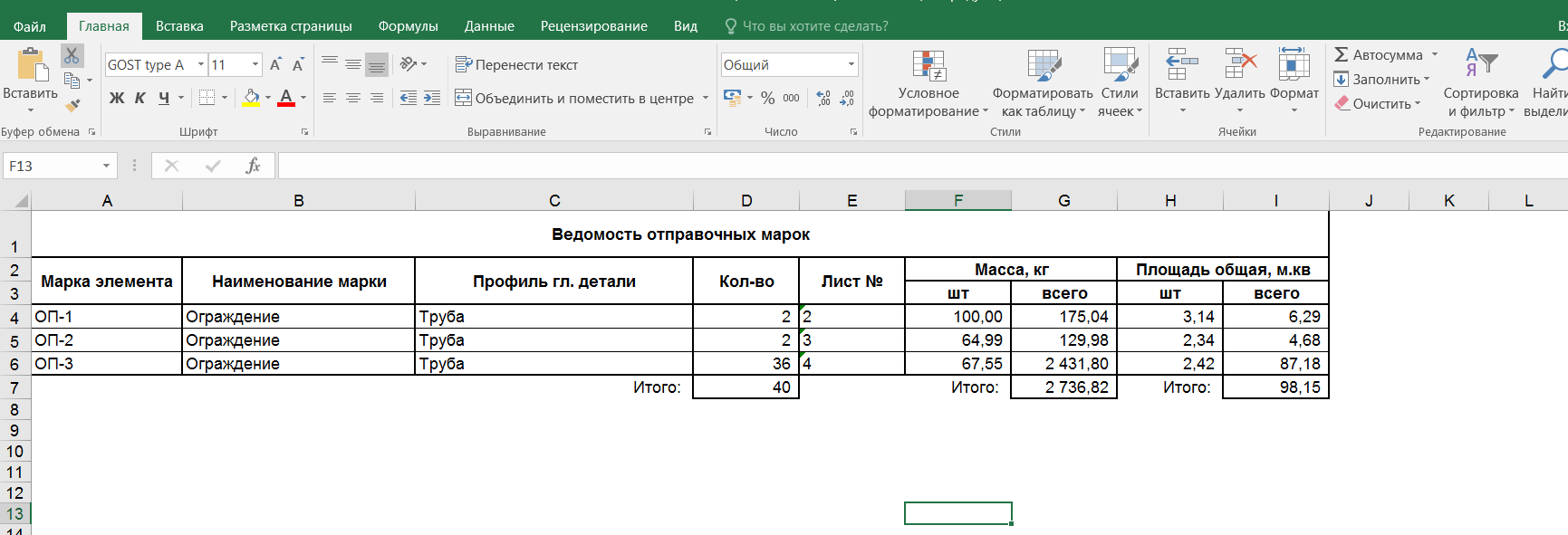
Внесите нужные правки на листе «Ведомость отправочных марок» в файле с очередью — измените значения нужных марок (например, вес или количество) и/или добавьте строки с новыми марками. Закройте файл, сохранив изменения. Не удаляйте существующие строки марок из файла.
-
В основной таблице выделите строку заказ-наряда, в котором нужно откорректировать очередь.

-
Нажмите «Файлы» (элемент 7) → пункт «КМД». Откроется окно «Присоединенные файлы».

-
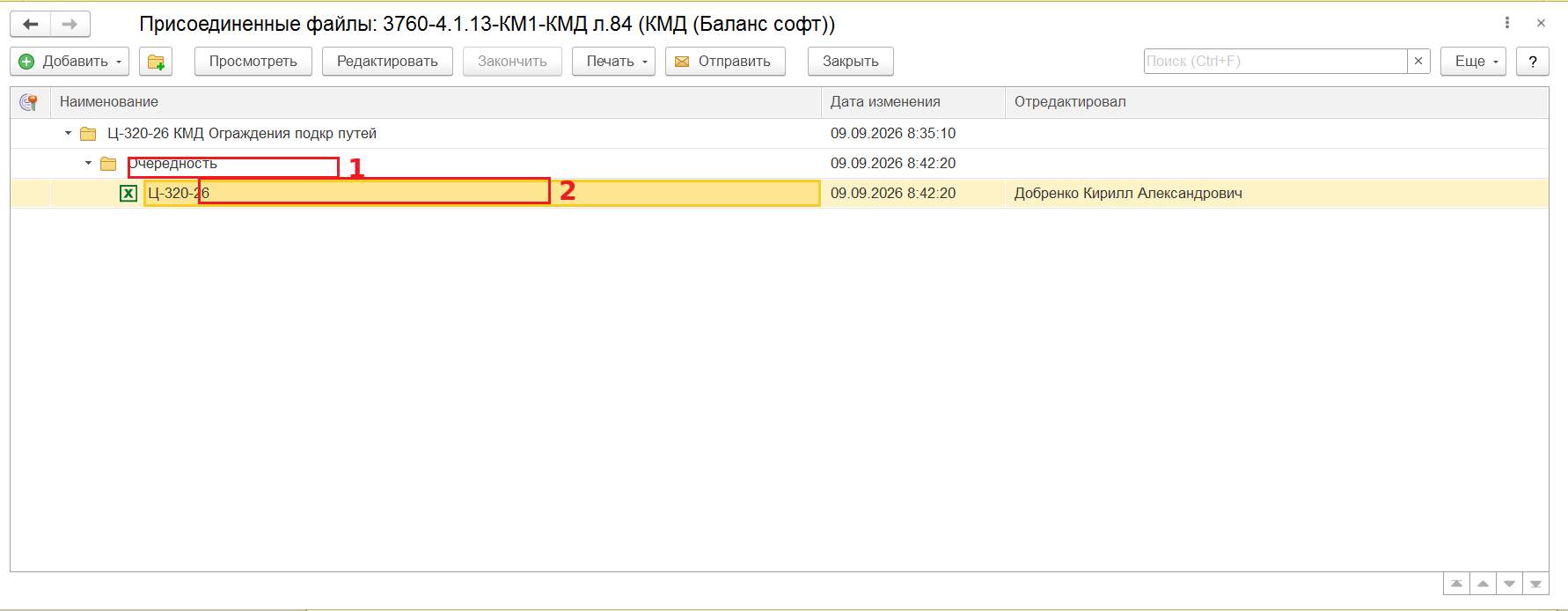
В открывшемся окне перейдите в папку «Очередность» и выберите файл нужной очереди — тот, в котором нужно изменить данные по маркам.
-
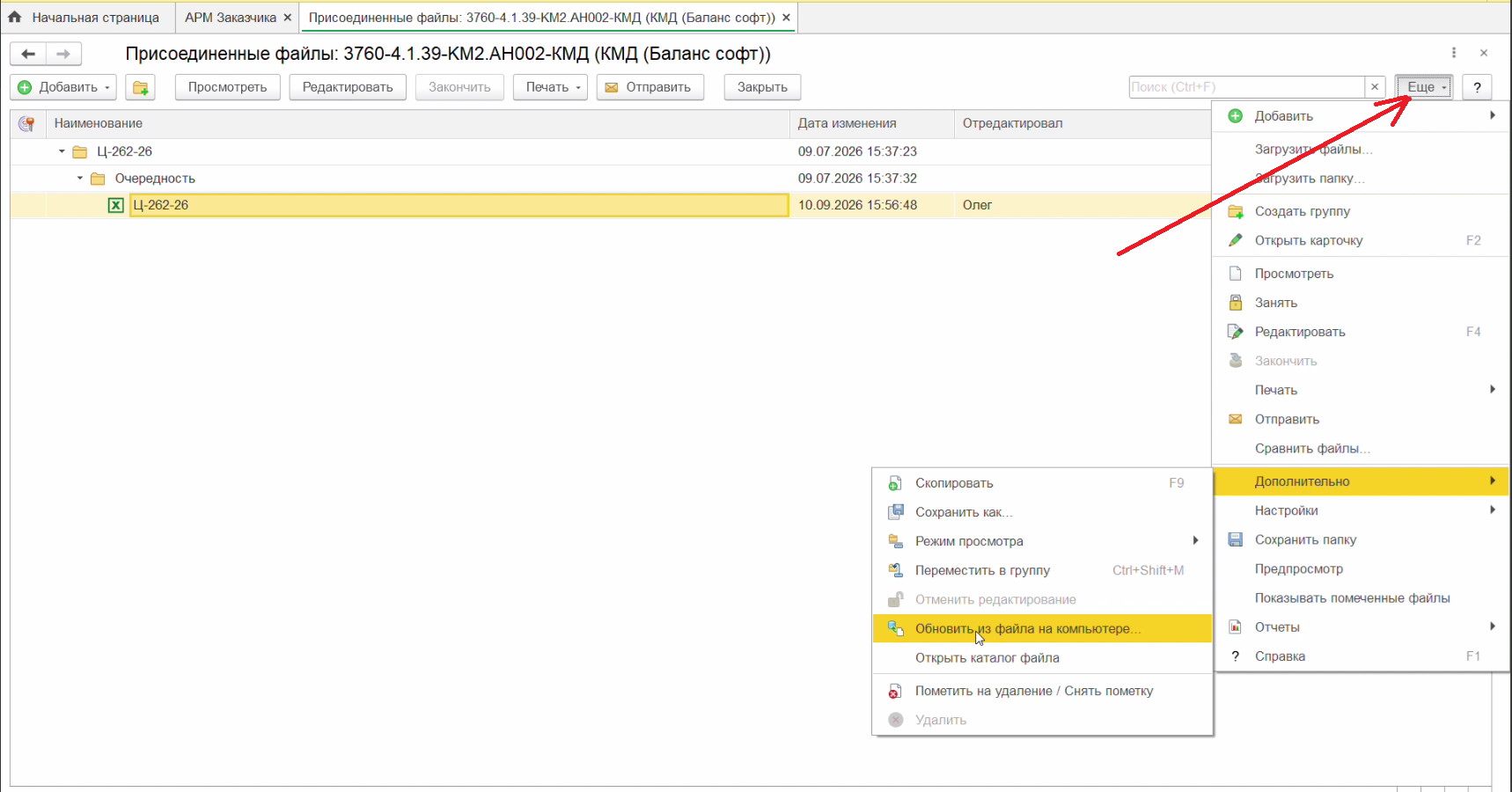
В списке файлов, откройте меню по кнопке «Ещё» -> «Дополнительно» -> «Обновить из файла на компьютере».
-
В открывшемся окне выберете на компьютере отредактированный ранее файл с очередью (ведомость). Нажмите кнопку "Открыть". Файл обновиться в 1С.
-
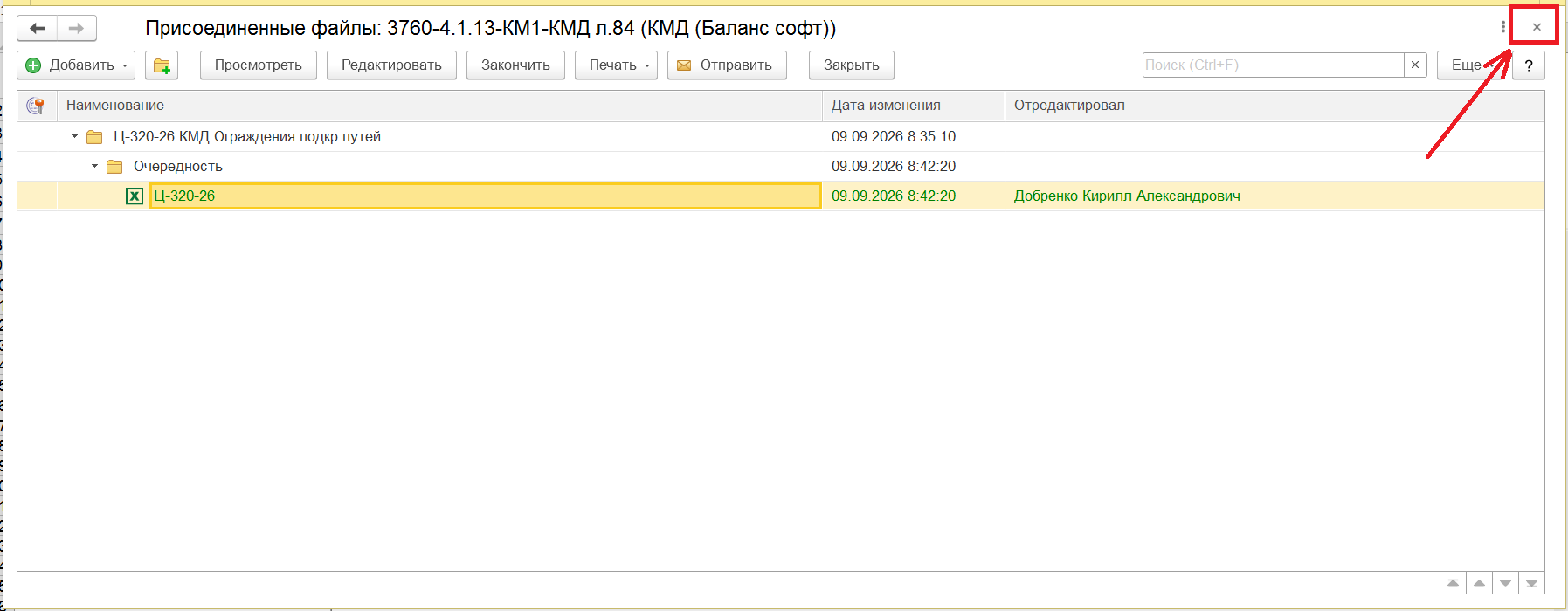
Закройте экран со списком файлов кнопкой с крестиком в правом верхнем углу.
-
В основной таблице убедитесь, что выбрана строка с наряд-заказом, по которому был изменён файл, и нажмите кнопку «Обработать очереди» (элемент 5) — так же, как при первичной загрузке. Система применит внесённые правки к соответствующим маркам этой очереди.
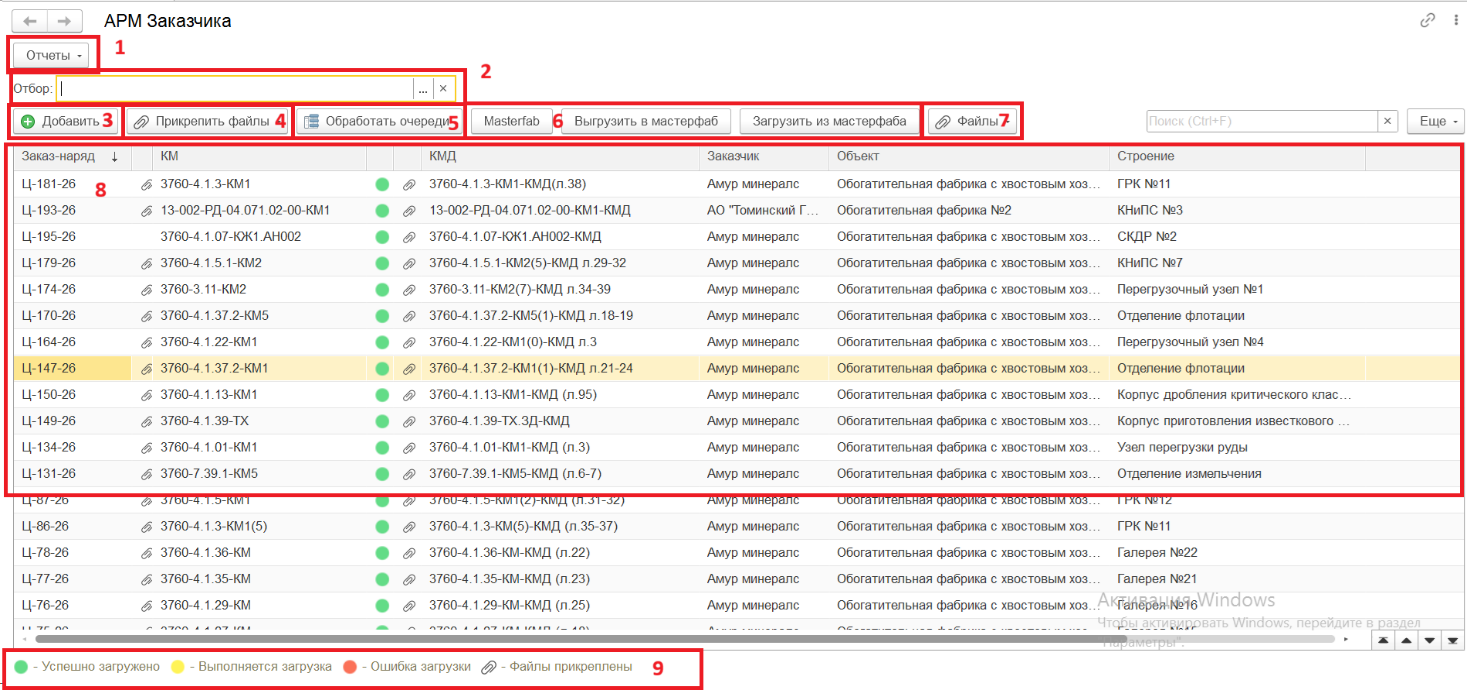
Проверка результата: индикатор обработки в строке КМД снова стал зелёным; изменённые данные по маркам видны в системе.
Корректировка марок без повторной загрузки файла с очередью
Когда: в уже загруженной и обработанной очереди нужно скорректировать значение по марке — например, поменялся вес или количество. Правки вносятся прямо в тот файл очереди, который уже загружен в 1С, — без создания нового файла и без повторной загрузки всего комплекта через «Прикрепить файлы».
На входе: заказ-наряд и КМД, у которых очередь уже загружена и обработана (зелёный индикатор). На выходе: файл очереди в 1С обновлён, изменения по маркам подхвачены системой.
Только правка значений — не добавляйте и не удаляйте марки этим способом
Этим способом можно только скорректировать значения уже загруженных марок (например, вес или количество). Не добавляйте в файл новые строки марок и не удаляйте из него существующие:
- чтобы добавить новые марки или новую очередь — используйте способ «Догрузка изменённого комплекта» выше;
- удалять марки из уже обработанной очереди через прямое редактирование файла нельзя.
-
В основной таблице выделите строку заказ-наряда, в котором нужно откорректировать очередь.
-
Нажмите «Файлы» (элемент 7) → пункт «КМД». Откроется окно «Присоединенные файлы».
-
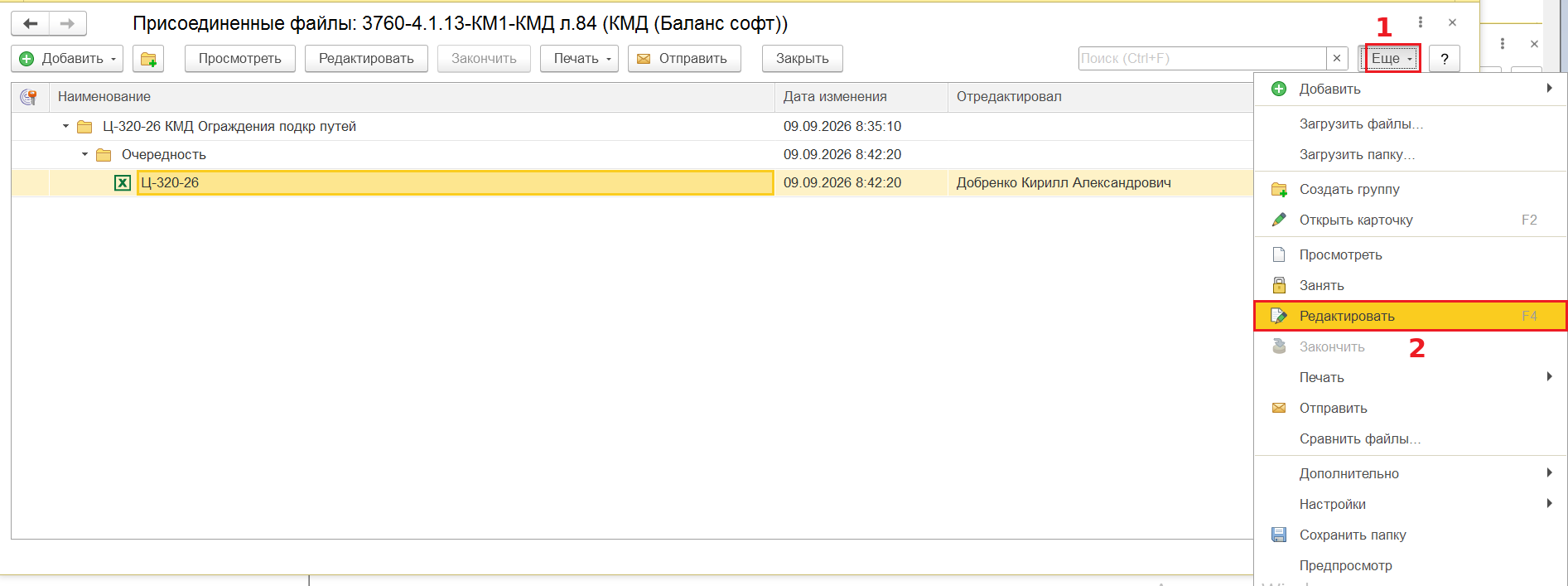
В открывшемся окне перейдите в папку «Очередность» и выберите файл нужной очереди — тот, в котором нужно изменить данные по маркам.
-
Нажмите «Ещё» → пункт «Редактировать». Файл откроется в Excel.
-
Внесите нужные правки на листе «Ведомость отправочных марок» — измените значения нужных марок (например, вес или количество) — и закройте файл, сохранив изменения. Не добавляйте новые строки марок и не удаляйте существующие.
-
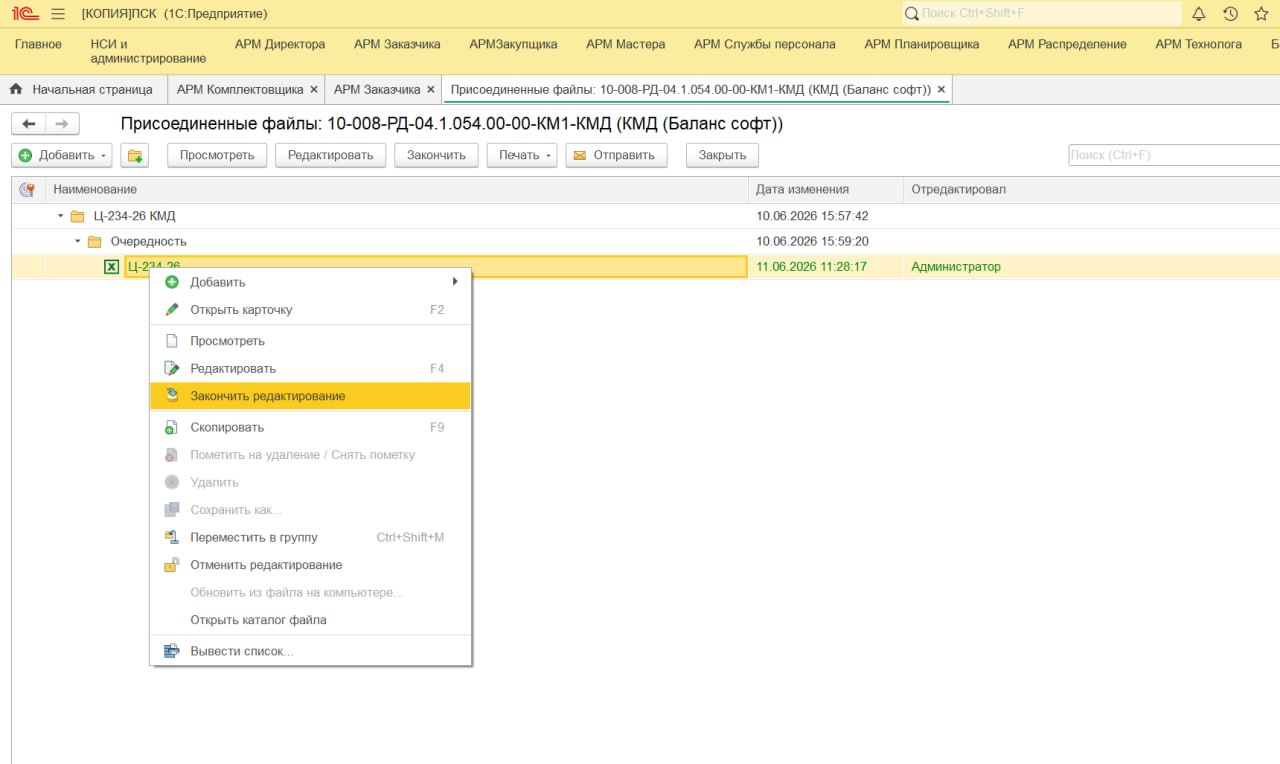
1С вернёт вас к списку файлов; отредактированный файл будет подсвечен зелёным. Нажмите на строке с отредактированным файлом правую кнопку мыши, в открывшемся меню выберете пункт "Закончить редактирование".
-
Закройте экран с файлами кнопкой с крестиком в правом верхнем углу.
-
Вернитесь к основной таблице и нажмите «Обработать очереди» (элемент 5) — так же, как при первичной загрузке. Система применит внесённые правки к соответствующим маркам этой очереди.
Проверка результата: индикатор обработки в строке КМД снова стал зелёным; изменённые данные по маркам видны в системе.