Информация о странице
Владелец: Ермаков Р.
Аудитория: Мастер сборки-сварки, Мастер малярного участк
Проверено: 2026-08-27 (пересмотр раз в 3 мес.)
Источники: Инструкция_Мастер_v0.5.docx (20.07.2026)
Мастер — работа со списком марок
Часть инструкции «Мастер».
Скриншоты
Скриншоты на этой странице взяты из исходного docx как есть: разметка
(красная рамка вокруг нужного элемента, кружки с номерами шагов) уже
нанесена автором инструкции в оригинале, а не добавлена при переносе на
сайт. Если для страницы понадобятся новые скриншоты без готовой разметки —
наносить её по конвенции из templates/page-template.md (рамка 3 px,
кружки с цифрами).
В этом сценарии мастер смотрит, на каком этапе находятся марки, запускает их в производство и при необходимости отменяет запуск.
Выбрать очередь
Пока не выбрана очередь (наряд-заказ), марки на экране не появятся.
- Найдите поле «Очередь» в строке фильтров слева.
- Если название очереди знаете — щёлкните внутрь поля и наберите его.
- Если не помните — нажмите кнопку с тремя точками «…» справа от поля. Откроется окно «Очередь заказ наряда».
- Щёлкните в поле «Поиск» вверху окна и наберите часть названия или номер — список внизу сократится.
- Один раз щёлкните по нужной строке — она выделится жёлтым.
- Нажмите жёлтую кнопку «Выбрать» в левом верхнем углу окна.
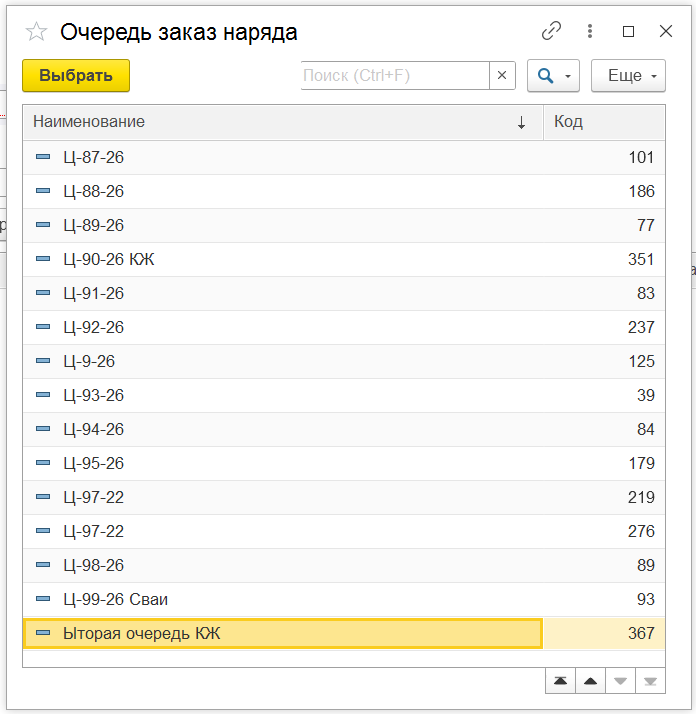 Рис. 4. Окно «Очередь заказ наряда»
Окно закроется, поле «Очередь» на главном экране заполнится выбранным значением.
Отфильтровать марки (при необходимости)
Флажок — это маленький квадратик рядом со словом; чтобы поставить или снять галочку, щёлкните по нему один раз левой кнопкой мыши.
- «Допущенные» — только марки, готовые к запуску.
- «Запущенные» — марки, уже запущенные в производстве.
- «Недопущенные» — марки, которые пока нельзя запустить.
Можно поставить несколько галочек сразу — список покажет марки по всем отмеченным условиям. При необходимости заполните поле «Марка» и «Сечение».
Обновить список
Нажмите «Обновить» (зелёная круговая стрелка в левом верхнем углу). На экран выведутся марки выбранной очереди с учётом фильтров и состоянием по каждому этапу.
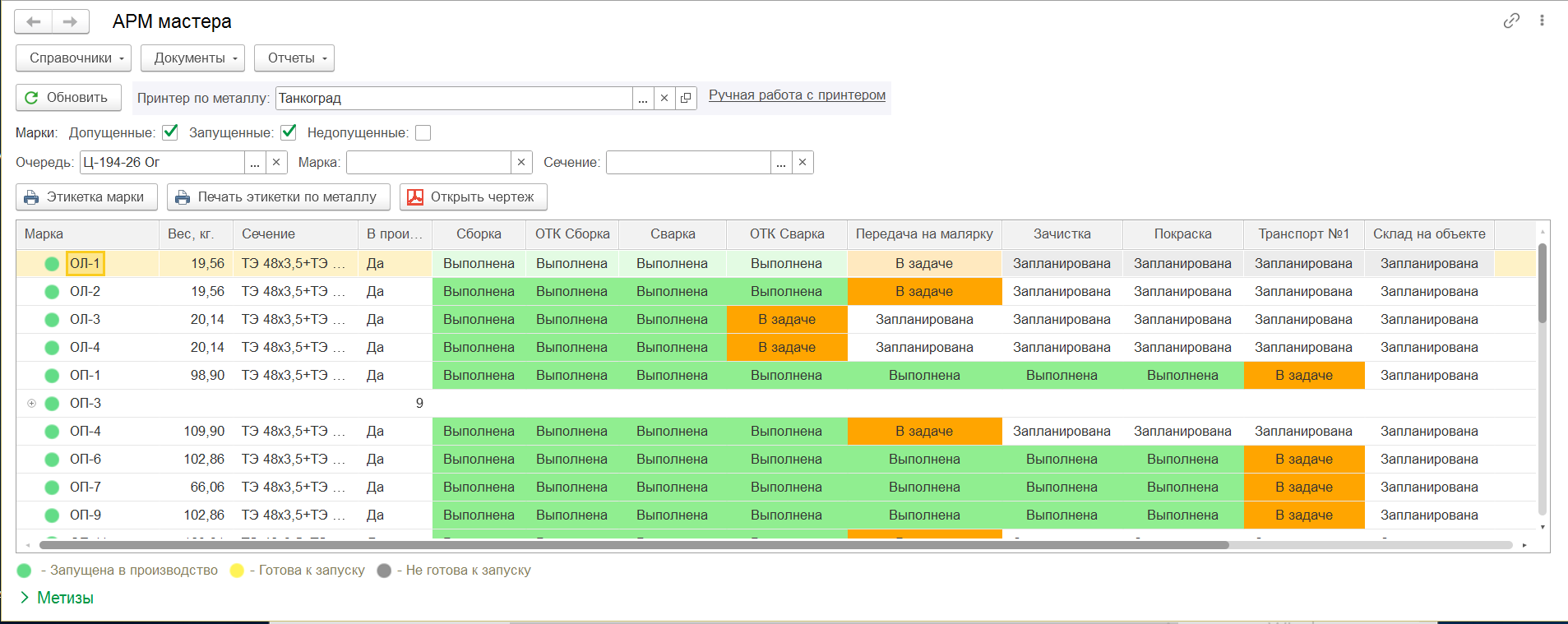 Рис. 5. АРМ мастера — заполненный список марок
Что показывает экран:
- цвет кружка — зелёный: запущена в производстве; жёлтый: готова к запуску; серый: не готова к запуску;
- столбец «В производстве» — «Да» для запущенных марок, «Нет» для ожидающих запуска;
- столбцы этапов — для запущенных марок: «Выполнена», «В задаче», «Запланирована».
Запустить марки в производство
Только мастер сборки-сварки
У мастера малярного участка этого пункта в меню нет.
- Найдите в списке марки с жёлтым кружком (готовы к запуску).
- Выделите одну или несколько марок. Чтобы выделить несколько — прижмите клавишу Ctrl и, не отпуская её, щёлкните по каждой нужной марке.
- На одной из выделенных марок нажмите правую кнопку мыши (не левую). Появится контекстное меню.
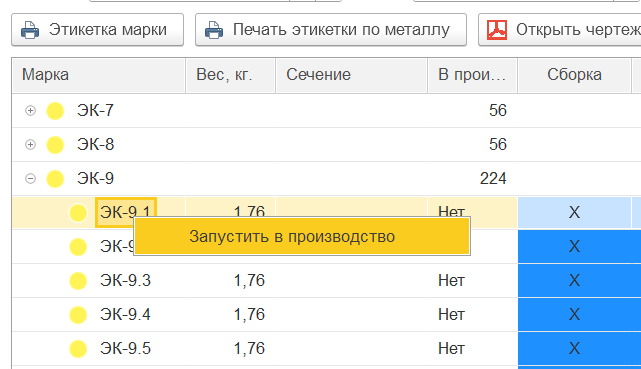 Рис. 6. Контекстное меню марки — «Запустить в производство»
- Щёлкните левой кнопкой по пункту «Запустить в производство».
- В окне подтверждения нажмите «Да».
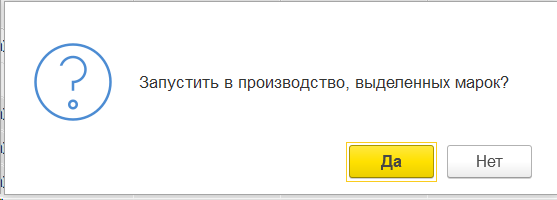 Рис. 7. Окно подтверждения запуска в производство
Окно закроется, кружок у марок сменится на зелёный, в столбце «В производстве» появится «Да» — марки запущены.
Отозвать марки из производства
Только мастер сборки-сварки
- Найдите в списке марки с зелёным кружком (запущены в производстве).
- Выделите одну или несколько марок (несколько — с прижатой клавишей Ctrl).
- На одной из выделенных марок нажмите правую кнопку мыши.
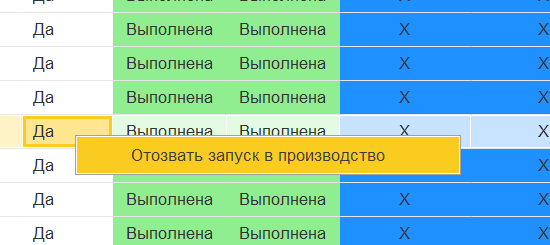 Рис. 8. Контекстное меню марки — отзыв из производства
- Щёлкните по пункту «Отозвать запуск в производство».
- В окне подтверждения нажмите «Да».
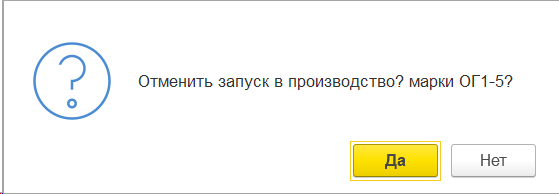 Рис. 9. Окно подтверждения снятия с производства
Если по марке ещё не начата ни одна операция — кружок станет жёлтым, в столбце «В производстве» появится «Нет».
Warning
Если по марке уже начали выполнять операцию, из производства она не снимется. Это нормальное поведение системы, а не ошибка.
Посмотреть информацию об этапе
- Наведите курсор на ячейку нужного этапа в строке марки.
- Нажмите правую кнопку мыши — появится контекстное меню.
- Щёлкните по пункту «Информация об этапе».
- Откроется окно с датой, контрольной точкой, маркой, статусом, рабочим центром, исполнителем и дефектом (если он был).
- Чтобы закрыть окно, нажмите крестик «×» в правом верхнем углу.
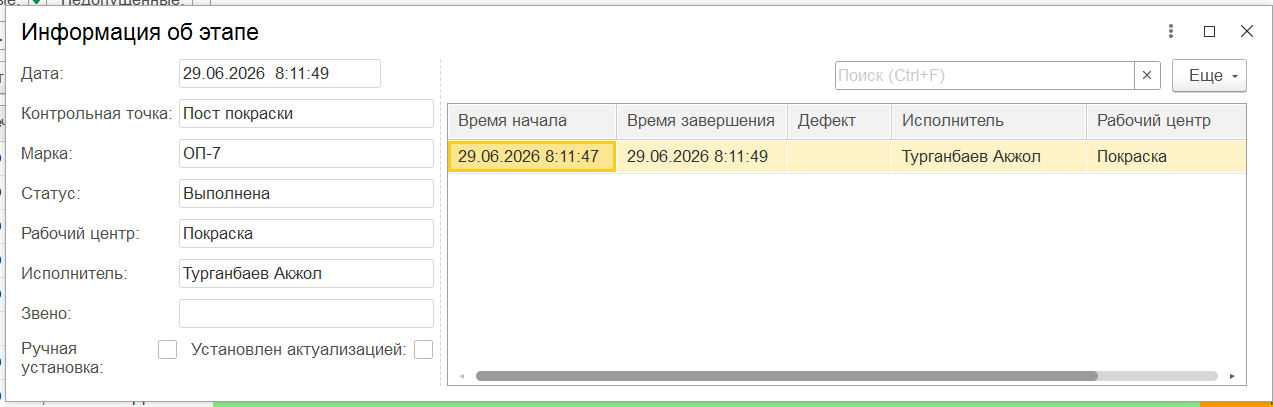 Рис. 10. Окно «Информация об этапе»
Посмотреть метизы
- В самом низу главного экрана найдите строку «> Метизы» и щёлкните по ней — раскроется список. Сначала он пустой: нужно указать наряд-заказ.
- В правой части поля «КМД» нажмите кнопку с тремя точками «…». Откроется окно «Выбор заказ-наряда».
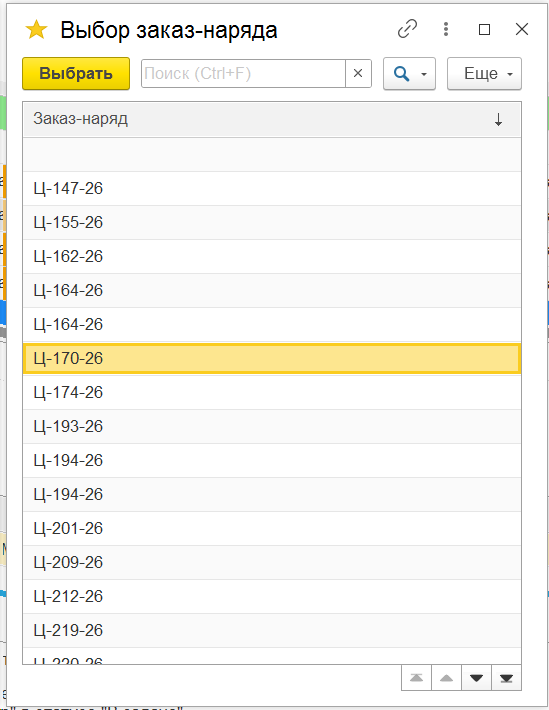 Рис. 11. Окно «Выбор заказ-наряда»
- Щёлкните в поле «Поиск» вверху и наберите номер наряд-заказа — список сократится.
- Щёлкните по нужной строке (она выделится жёлтым) и нажмите жёлтую кнопку «Выбрать» в левом верхнем углу.
- Окно закроется, в списке появятся метизы выбранного наряд-заказа.
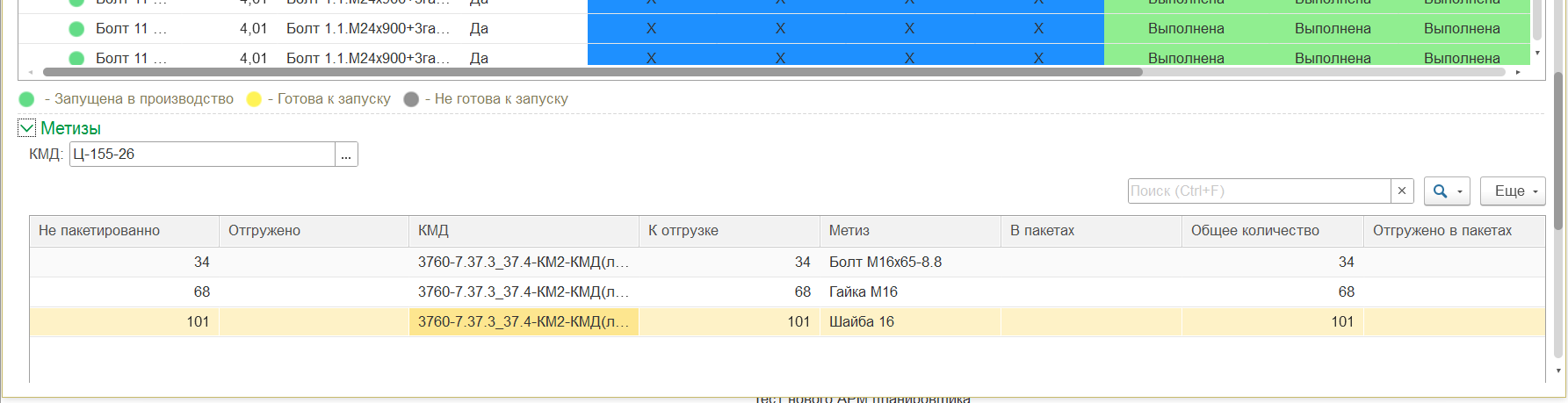 Рис. 12. Раскрытый список метизов
Чтобы свернуть список, щёлкните по слову «Метизы» ещё раз.
Открыть чертёж марки
- Щёлкните по строке нужной марки, чтобы выделить её.
- Нажмите кнопку «Открыть чертёж» над таблицей марок.
- В отдельном окне откроется PDF с чертежом — его можно листать, увеличивать и при необходимости распечатать, как обычный документ.