Информация о странице
Владелец: Ермаков Р.
Аудитория: Оператор сборки
Проверено: 2026-09-01 (пересмотр раз в 6 мес.)
Источники: Инструкция по работе с ТСД — Пост Сборки v3.0.docx (23.06.2026); Карточка — Пост Сборки «Обычный день» v1.0.docx
Оператор ТСД — Пост сборки
Взятие марки в работу и завершение работы по ней (подсистема прослеживаемости). Цеха: Нахимова, Танкоград.
Скриншоты
Скриншоты на этой странице взяты из исходного docx как есть: разметка
(красная рамка вокруг нужного элемента, кружки с номерами шагов) уже
нанесена автором инструкции в оригинале, а не добавлена при переносе на
сайт. Если для страницы понадобятся новые скриншоты без готовой разметки —
наносить её по конвенции из templates/page-template.md (рамка 3 px,
кружки с цифрами).
Обычный день — 4 действия
Почти вся работа на посте — это четыре действия. Шаги 2–4 повторяются по каждой марке. Остальные разделы инструкции нужны только в нестандартных ситуациях.
- Запуститься — открыть «1С:Предприятие» → «ПСК» → просканировать свой бэйдж. На экране ваше ФИО и «Пост сборки» = готово.
- Взять марку — нажать SCAN, навести на QR-код марки → «Начать работу?» → Да.
- Сделать работу по марке.
- Закрыть марку — снова SCAN, навести на QR-код этой же марки → «Завершить работу?» → Да. Марка уйдёт на приём ОТК.
В конце смены — нажать «Завершить смену» (раздел 4), чтобы ТСД мог взять другой работник.
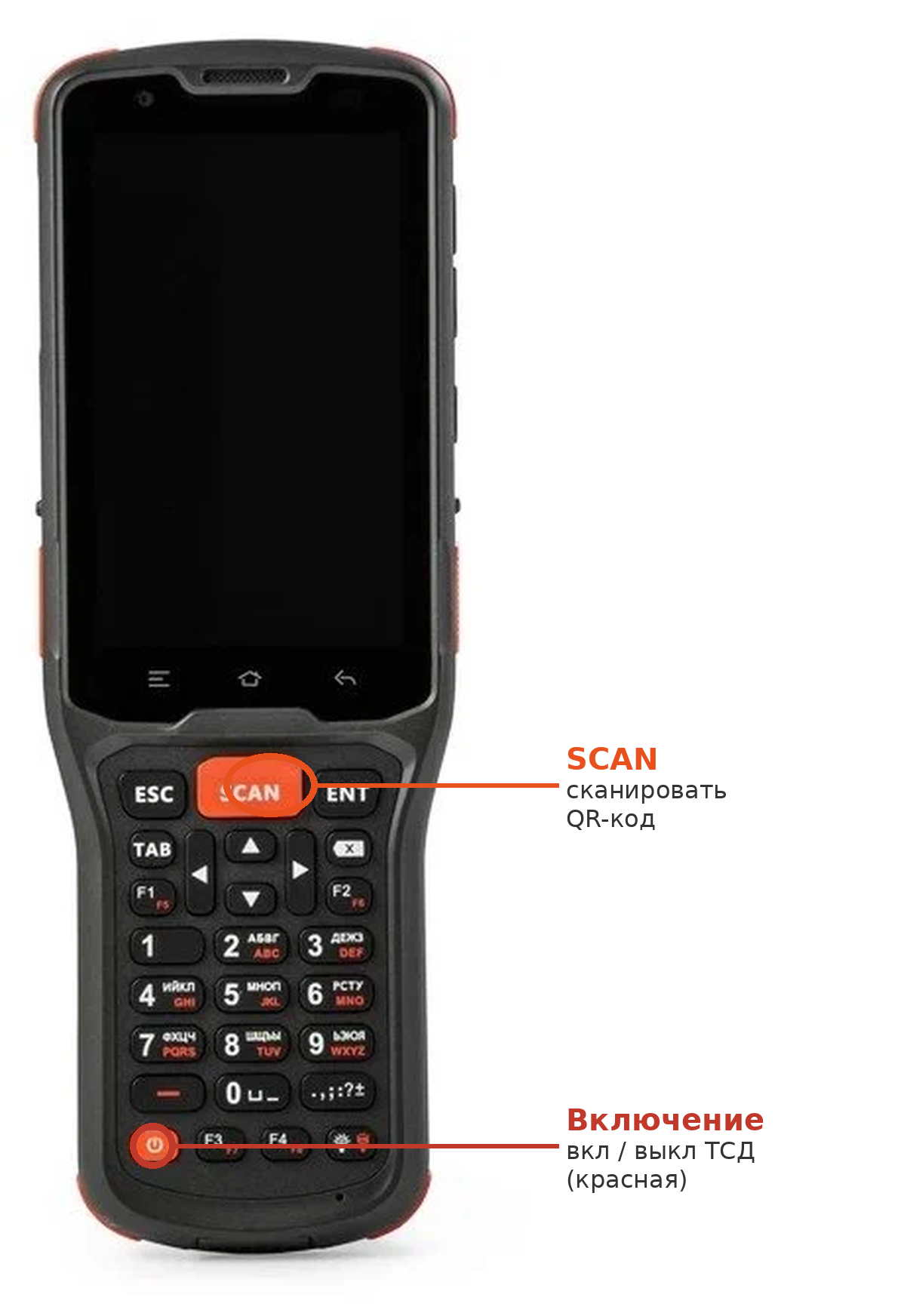
Кнопки ТСД
На клавиатуре нужны всего две кнопки:
- SCAN — оранжевая в центре. Сканирует QR-код.
- Включение — красная слева внизу. Включает и выключает ТСД.
Подробно по шагам
1. Запуск программы и авторизация
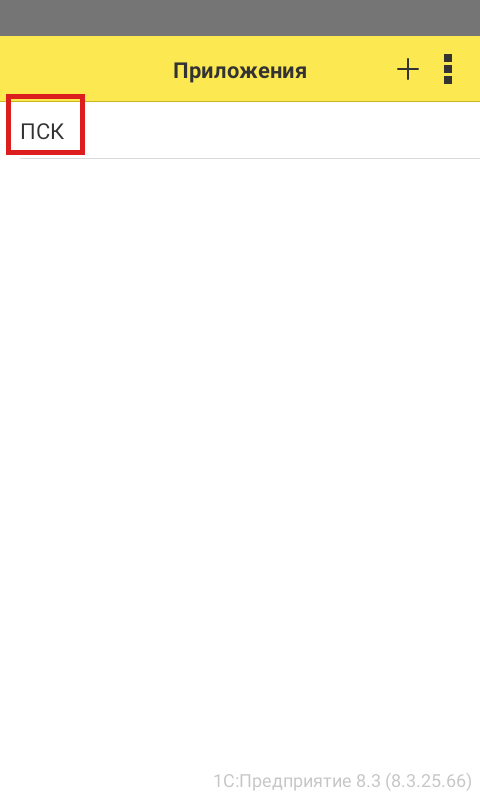
- На рабочем столе ТСД открыть приложение «1С:Предприятие».
-
В списке приложений нажать «ПСК».
-
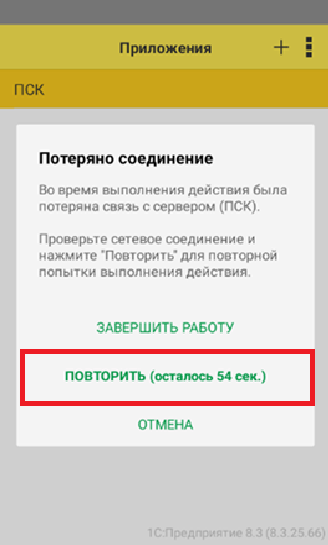
Если появится сообщение об ошибке — проверить, подключён ли Wi-Fi, и нажать «Повторить (осталось __ сек.)».
-
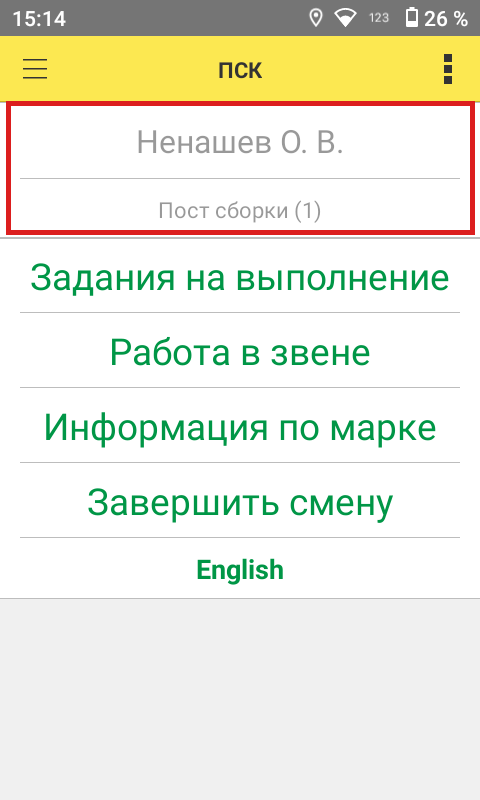
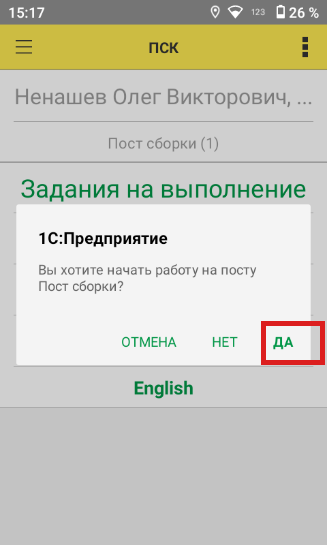
Просканировать свой QR-код (бэйдж). На главном экране появится ваше ФИО (например, «Ненашев О.В.») и название поста «Пост сборки» — авторизация прошла.
После авторизации доступны 4 пункта меню: «Задания на выполнение», «Работа в звене», «Информация по марке», «Завершить смену». Внизу — кнопка «English».
2. Взять марку в работу
- На главном экране нажать SCAN и просканировать QR-код марки.
-
Появится «Начать работу?» — нажать «Да». Марка взята в работу.
-
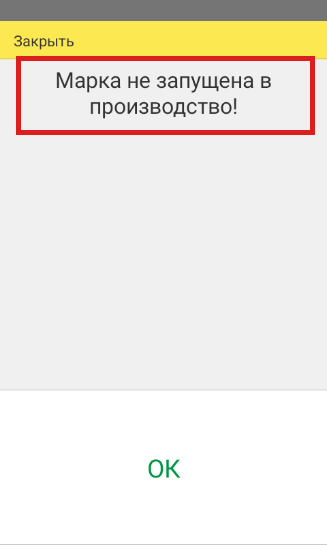
Если марку взять в работу нельзя — появится экран с причиной. Марку в работу не брать, нажать «Ок» и сообщить мастеру или контролёру ОТК.
3. Завершить работу по марке
- Когда работа над маркой закончена — снова нажать SCAN и просканировать QR-код этой же марки.
-
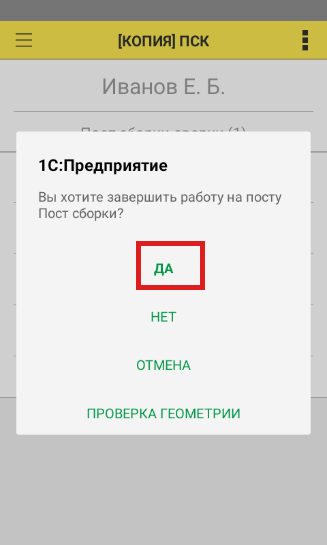
В окне «Завершить работу?» нажать «Да» — марка пометится готовой к приёму ОТК. Если сканировали по ошибке — «Нет», марка останется в работе.
-
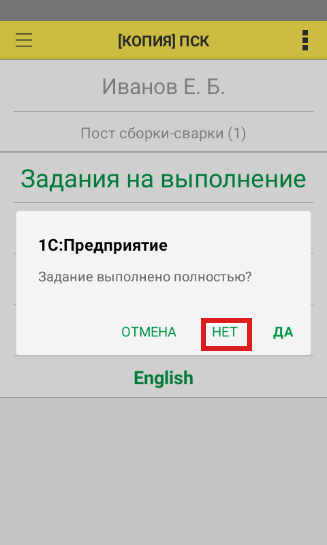
Если работа выполнена не полностью (конец смены, поломка) — на запрос «Задание выполнено полностью?» нажать «Нет». Марка останется в работе, при следующей смене её можно продолжить.
4. Завершение смены
- На главном экране нажать «Завершить смену».
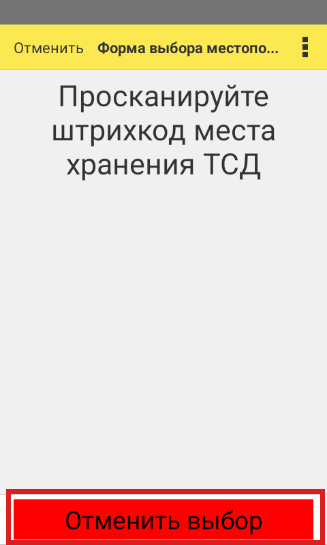
- Откроется форма «Просканируйте штрихкод места хранения ТСД». Функционал пока не внедрён — нажать красную кнопку «Отменить выбор» внизу. Смена завершится.
Note
В дальнейшем добавится сканирование места хранения. Пока — «Отменить выбор». Если работа по марке не отмечена завершённой, за 5 минут до конца смены система сама пометит её как частично завершённую — при следующей смене марку можно продолжить.
Если ситуация нестандартная
5. Работа в звене (если на посте двое и больше)
Собирается один раз в начале смены. Если работаете в одиночку — раздел можно пропустить.
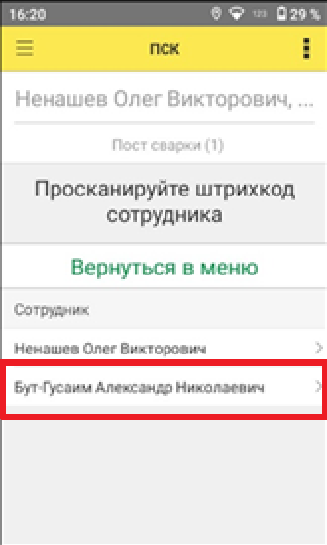
- На главном экране нажать «Работа в звене». Внизу уже стоит ваше ФИО — вы первый звеньевой.
- Каждый напарник сканирует свой QR-код бэйджа — ФИО появляется в списке. Когда все собраны — «Вернуться в меню».
Важно
Если ТСД зависла или программа закрылась — звено нужно собрать заново.
6. Посмотреть информацию по марке
Используется, чтобы увидеть, какие операции уже выполнены по марке и кем. Доступно и до, и после авторизации.
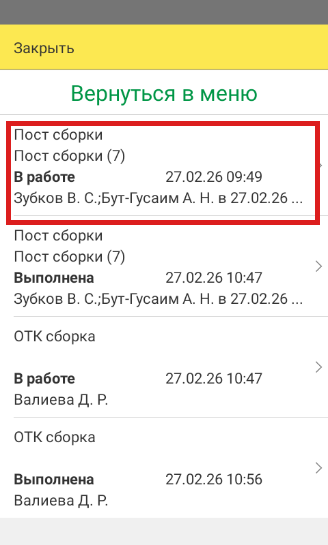
- На главном экране нажать «Информация по марке» и просканировать QR-код марки.
- Появится список операций: пост, статус, дата, время, ФИО. Для возврата — «Вернуться в меню».
7. Что делать, если…
| Ситуация | Что делать |
|---|---|
| QR-код марки или бэйджа не сканируется (нет звука/света) | 1. Остановить операцию «как есть». 2. Протереть бирку от грязи, попробовать снова. 3. Не помогло — считать бирку испорченной, обратиться к кладовщику или мастеру за новой. 4. После наклейки новой бирки — продолжать работу как обычно. |
| Бирка бумажная | Обязательно покрывать скотчем, чтобы исключить деформирование и истирание. |
| ТСД зависла или программа аварийно закрылась | Перезапустить программу (раздел 1), авторизоваться и продолжить. Если работали в звене — звено собрать заново. |
| Красная ошибка при попытке взять марку в работу | Марку в работу не брать. Сообщить мастеру или контролёру ОТК. |
| Обнаружили дефект (брак с предыдущих операций) | Завершить работу как обычно. Когда придёт контролёр ОТК — сообщить ему об обнаруженном дефекте. |
| Не уверены, что делать | Обратиться к мастеру участка. |
Автор оригинальной инструкции — Ермаков Р.Д. (Кюст). Аналогичные инструкции есть для постов сварки и зачистки — см. соседние страницы раздела.