Информация о странице
Владелец: Ермаков Р.
Аудитория: Руководитель ПТО, Инженер ПТО (СК-Интерпол)
Проверено: 2026-09-13 (пересмотр раз в 6 мес.)
Источники: Инструкция Технолог-Руководитель ПТО.docx, версия 2 (28.05.2026); Пример КМД.zip — сверено с реальным архивом 09.09.2026 (состав: Ведомости.xlsx, файлы очереди в "Очередность", чертежи в "Детали")
ПТО — заведение КМД и прикрепление файлов
Часть инструкции «Технолог / Руководитель ПТО».
Скриншоты
Скриншоты на этой странице взяты из исходного docx как есть: разметка
(красная рамка вокруг нужного элемента, кружки с номерами шагов) уже
нанесена автором инструкции в оригинале, а не добавлена при переносе на
сайт. Если для страницы понадобятся новые скриншоты без готовой разметки —
наносить её по конвенции из templates/page-template.md (рамка 3 px,
кружки с цифрами).
Когда: получен от проектировщика комплект файлов КМД по объекту. Запись КМ к этому моменту уже должна существовать (см. Создание новой записи КМ). На выходе: запись КМД, привязанная к КМ, с прикреплёнными и обработанными файлами; зелёный индикатор обработки в строке КМД.
Состав папки КМД
Папка от проектировщика должна содержать три подпапки:
- Ведомости — обязательна. Один файл
Ведомости.xlsxсо сводными данными по всему КМД сразу (все марки, весь металлопрокат, все метизы). - Очередность — обязательна. Один xlsx-файл на каждую очередь изготовления — только те марки, что входят именно в эту очередь.
- Детали — необязательна. PDF-чертежи по деталям/маркам; без неё КМД всё равно загрузится, но чертежи не подтянутся в 1С (подробнее ниже).
- Любые другие папки — можно добавлять произвольные дополнительные папки помимо этих трёх (например, со служебными файлами проектировщика); на обработку очереди они не влияют и не мешают.
Ведомости.xlsx — обязательный файл, 4 листа
Файл Ведомости.xlsx в подпапке «Ведомости» должен содержать четыре листа:
| Лист | Что в нём |
|---|---|
| Ведомость отправочных марок | Все отправочные марки КМД: марка элемента, наименование марки, профиль гл. детали, кол-во, лист №, масса (шт/всего), площадь общая (шт/всего) |
| Ведомость металлопроката | Профиль, стандарт, материал, масса — по каждому профилю проката, использованному в КМД |
| Ведомость метизов | Наименование, ГОСТ/ТУ, толщина пакета, кол-во (проект / запас % / всех), масса (на 1000 шт / всех) |
| ВОМ с деталями | Номер чертежа, марка, марка стали, позиция детали, кол-во на одну/все марки, профиль, длина, масса одной/всех поз. нетто и брутто |
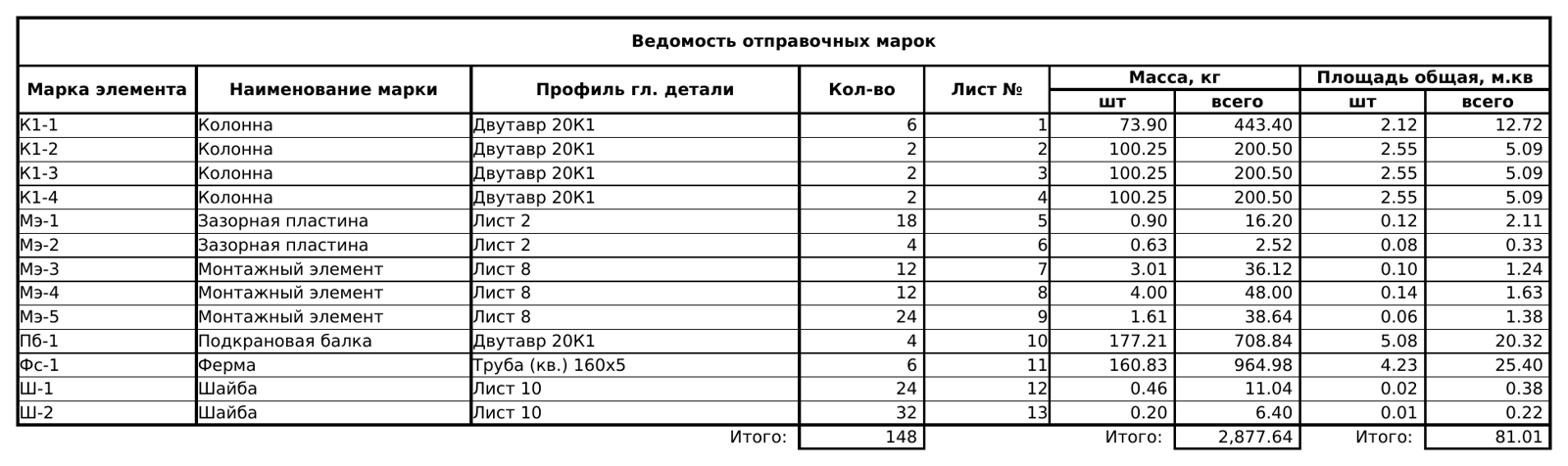
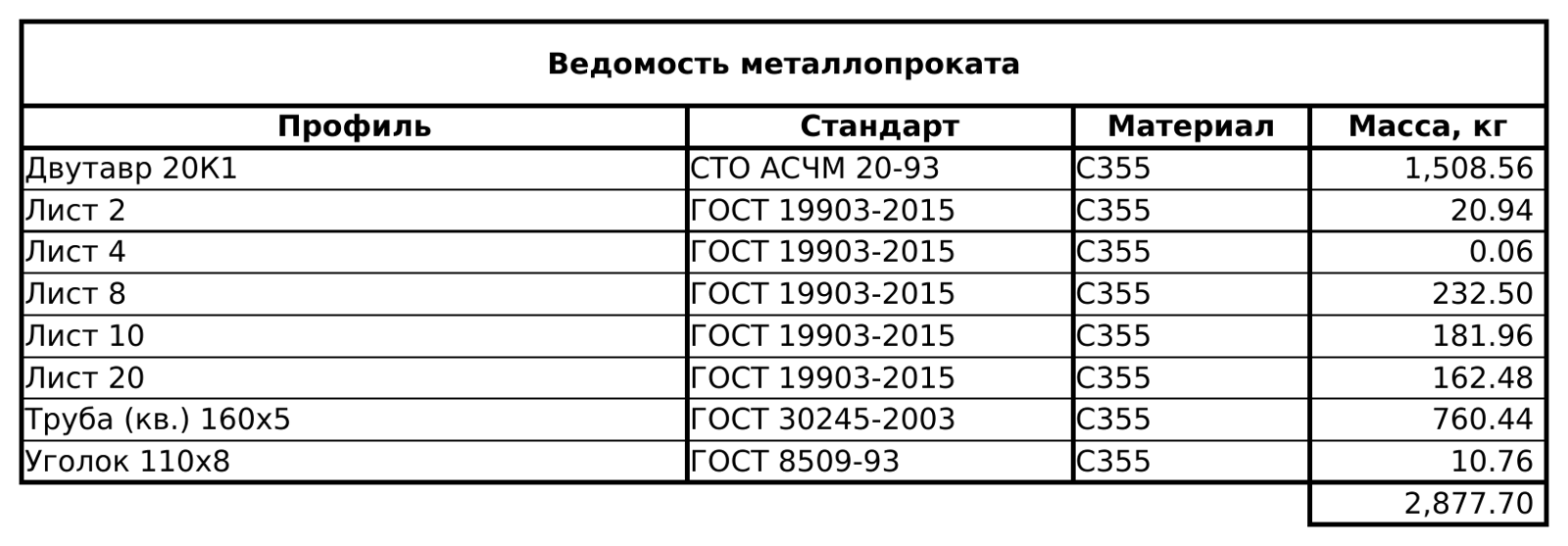
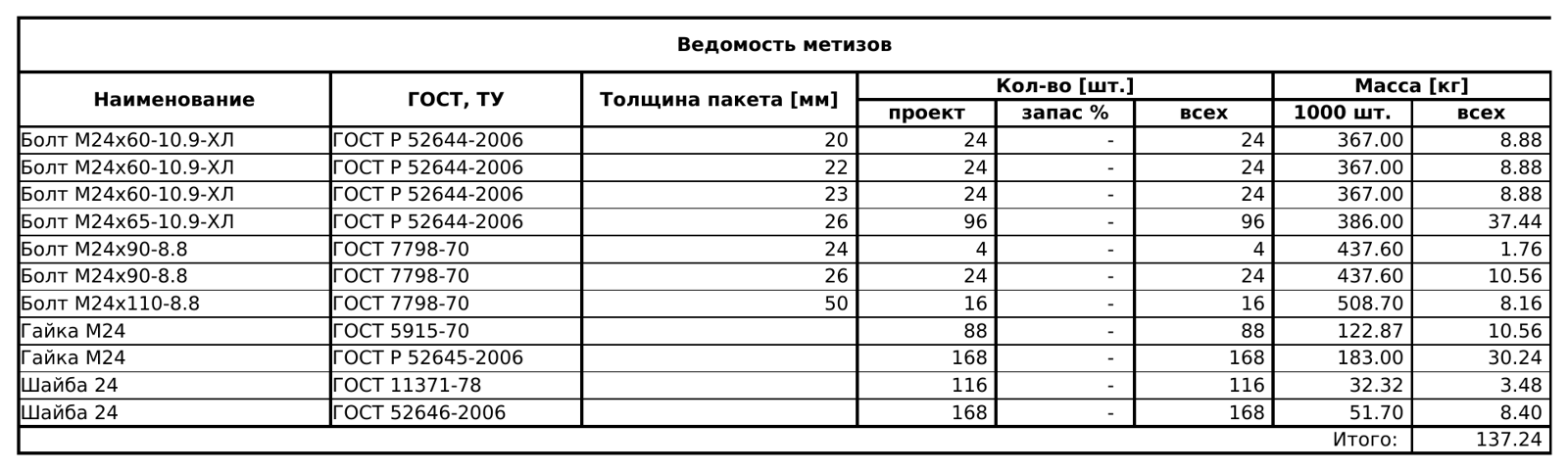
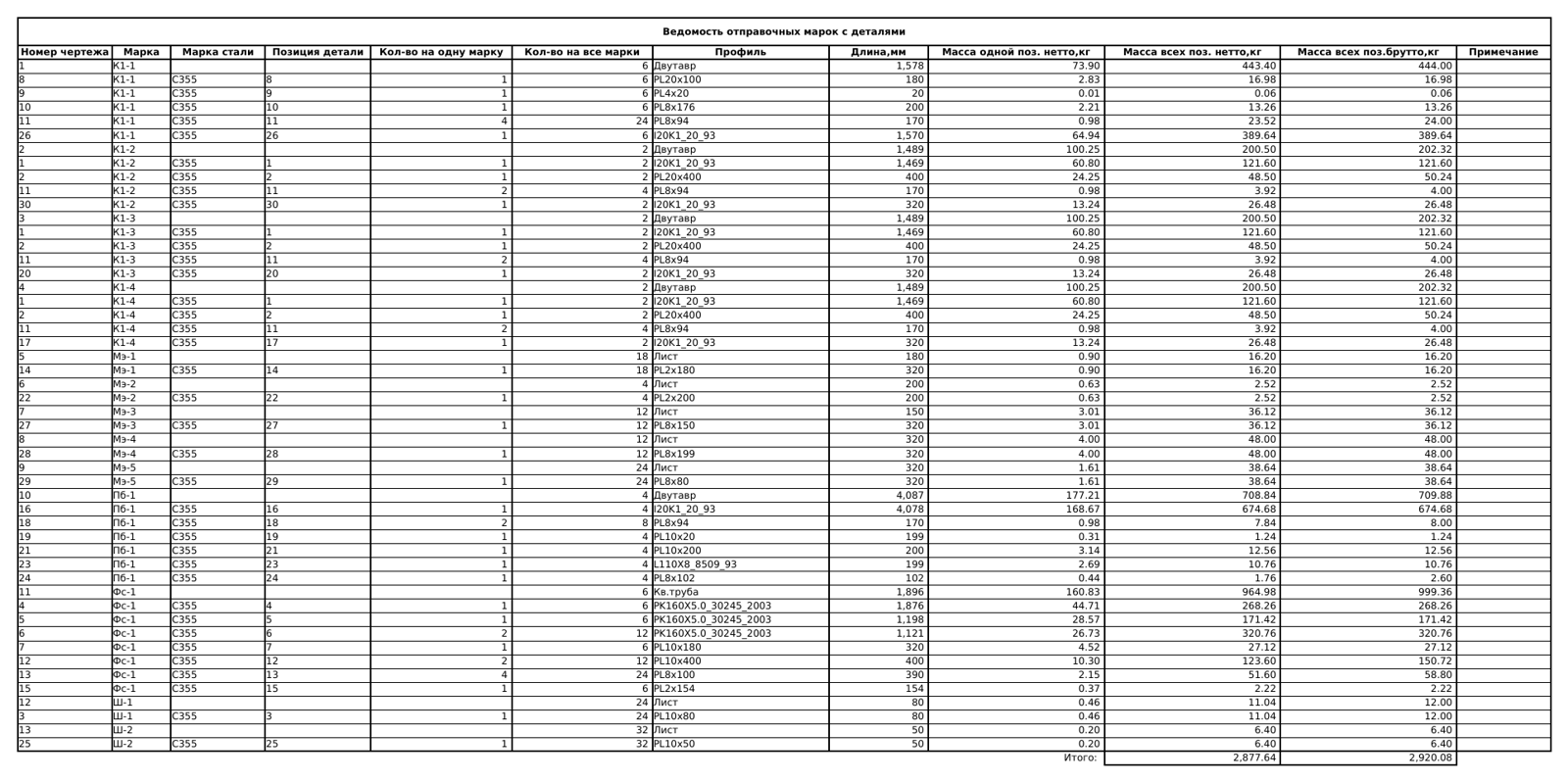
На листах «Ведомость отправочных марок» и «Ведомость метизов» шапка двухуровневая: общий заголовок группы колонок (например, «Масса, кг») и подписи «шт» / «всего» под ним отдельной строкой. Наименования и порядок колонок должны соответствовать образцу выше — другой порядок или состав даёт ошибку обработки.
Файлы очередности
В подпапке «Очередность» — по одному xlsx-файлу на каждую очередь
изготовления. Внутри каждого файла один лист «Ведомость отправочных
марок» — того же формата, что и одноимённый лист в Ведомости.xlsx, но
только с марками, входящими именно в эту очередь.
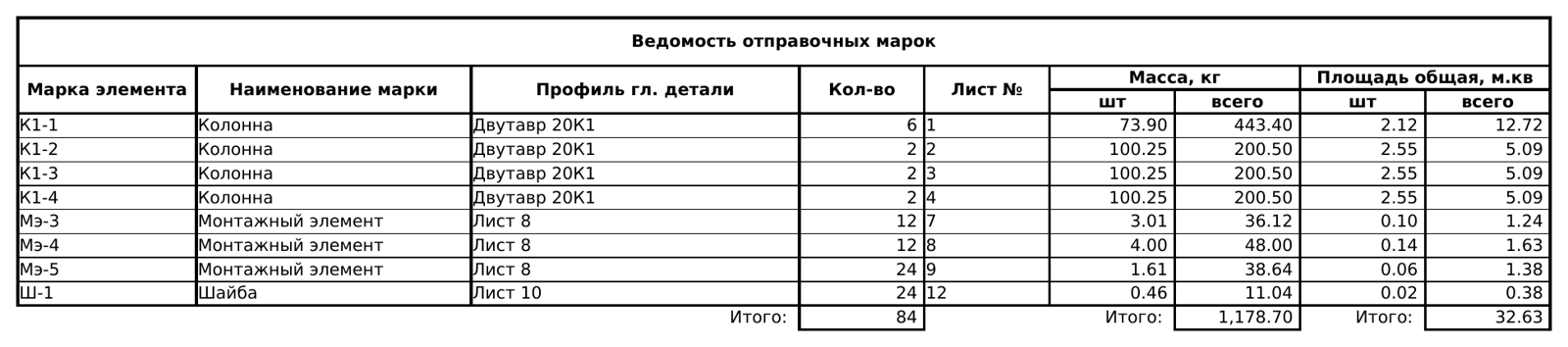
Марки не должны дублироваться между очередями с разными значениями (весом, количеством и т.п.): если одна и та же марка попала в разные файлы очереди с разными значениями, обработка завершится ошибкой дублирования. Одинаковая марка с одинаковыми значениями в двух очередях — не ошибка.
Имя файла очереди становится именем очереди в системе
Имя файла очереди в подпапке «Очередность» становится наименованием самой
очереди в базе — и то же самое наименование печатается на этикетках марок.
Называйте файлы очереди так, как должна называться очередь в системе
(например, Ц-100-25 3760-4.1.53-KМ1 Очередь 1), сразу при подготовке
комплекта — менять имя очереди постфактум так, чтобы это не сказалось на
уже напечатанных этикетках, не получится.
Папка «Детали» — необязательна, но без неё не подтянутся чертёжи
Папка «Детали» с PDF-чертёжами — необязательный элемент комплекта: если её нет, КМД всё равно загрузится и обработается успешно. Но именно из этой папки в 1С подтягиваются чертёжи по деталям/маркам, которые потом видят технолог и мастер (кнопка «Открыть чертеж»).
Имя PDF-файла должно содержать номер чертежа так, как он указан в листе
«ВОМ с деталями» файла Ведомости.xlsx (колонка «Номер чертежа») —
например, чертёжу с номером 10 должен соответствовать файл с Дет9 в
имени (в образце: 3760-4.1.53-КМ1_Л10_Дет10.pdf). Если папки «Детали» нет
вовсе, или имя PDF-файла не совпадает с номером чертежа детали — чертёж для
этой позиции в 1С не подтянется. Это не считается ошибкой обработки:
индикатор всё равно станет зелёным, отсутствие подтянутых чертежей нужно
проверять отдельно.
Шаги
- Открыть форму создания КМД. Выделите строку КМ, к которому относится новый КМД, нажмите «Добавить» (элемент 3) → пункт «КМД». Откроется диалог «Создание. Введите шифр КМД».
-
Ввести шифр КМД — например
3760-4.1.13-КМ3-КМД(л.17)— и нажать «ОК». В основной таблице у выбранного КМ заполнится поле КМД.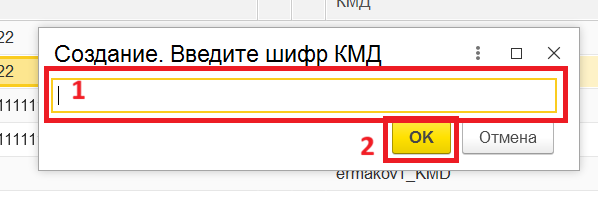
-
Прикрепить файлы. Выделите созданную строку КМД, нажмите «Прикрепить файлы» (элемент 4) → пункт «КМД», в диалоге Windows выберите подготовленную папку и нажмите «Открыть». В строке КМД появится иконка скрепки.
- Запустить обработку. Нажмите «Обработать очереди» (элемент 5). Индикатор в строке КМД станет жёлтым (идёт загрузка), затем зелёным (успешно) или красным (ошибка).
Проверка результата: индикатор обработки в строке КМД — зелёный, рядом иконка скрепки.
Что означают индикаторы и что делать при ошибке
- Жёлтый — обработка очереди идёт в фоне; можно закрыть вкладку или дождаться завершения, ничего дополнительно нажимать не нужно.
- Зелёный — очередь обработана успешно, марки считаны и доступны к работе.
- Красный — при обработке возникла ошибка. Дважды кликните по индикатору — откроется текст последней ошибки, например «обнаружено дублирование марки с разным весом» или «заказ-наряд с таким шифром уже существует в другом КМД». Сверьте комплект с требованиями к формату файлов выше, исправьте источник ошибки (обычно — файл в папке «Очередность» или «Ведомости») и снова нажмите «Обработать очереди».
- История загрузки очередей — для выделенной строки КМД есть отдельный пункт с историей всех попыток обработки, включая неудачные, с текстом ошибки для каждой попытки. Полезно, если ошибка не очевидна с первого раза или нужно понять, что изменилось между попытками.
Обработку нескольких КМД можно запускать параллельно, одну за другой — каждая идёт своим фоновым заданием и не блокирует остальные; они независимо станут зелёными по мере завершения.