Информация о странице
Владелец: Ермаков Р.
Аудитория: Охранник / пост охраны
Проверено: 2026-09-01 (пересмотр раз в 6 мес.)
Источники: Инструкция_ТСД_Пост_охраны_v1.1.pdf; Карточка_Пост_охраны_Обычный_день_v1.pdf; Инструкция Контроль доступа.docx (скриншоты); Использование ТСД.mp4 (видео на Kinescope, встроено ниже)
Контроль доступа — пост охраны
Регистрация входа и выхода сотрудников (подсистема «Контроль доступа») с помощью терминала сбора данных (ТСД) в программе «1С:Предприятие».
Скриншоты
Скриншоты на этой странице взяты из исходного docx как есть: разметка
(красная рамка вокруг нужного элемента, кружки с номерами шагов) уже
нанесена автором инструкции в оригинале, а не добавлена при переносе на
сайт. Если для страницы понадобятся новые скриншоты без готовой разметки —
наносить её по конвенции из templates/page-template.md (рамка 3 px,
кружки с цифрами).
Обычный день — 3 шага
95% работы на посту — это три действия. Остальные разделы нужны только в нестандартных ситуациях.
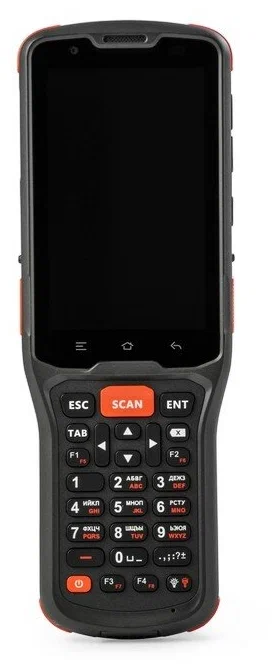
- Включить ТСД (красная кнопка) → открыть «1С:Предприятие» → выбрать базу
erp_psk. - Выбрать режим: «Выход на работу» (пришёл) или «Уход с работы» (уходит).
- Нажать SCAN, навести на QR-код бэйджа. Звук + «…зафиксирован» = готово → ОК → следующий.
Кнопки ТСД
-
SCAN — оранжевая в центре. Сканирует QR-код.
-
Включение — красная слева внизу. Включает и выключает ТСД.

Подробно по шагам
1. Запуск ТСД и программы
- Включить ТСД красной кнопкой (слева внизу).
-
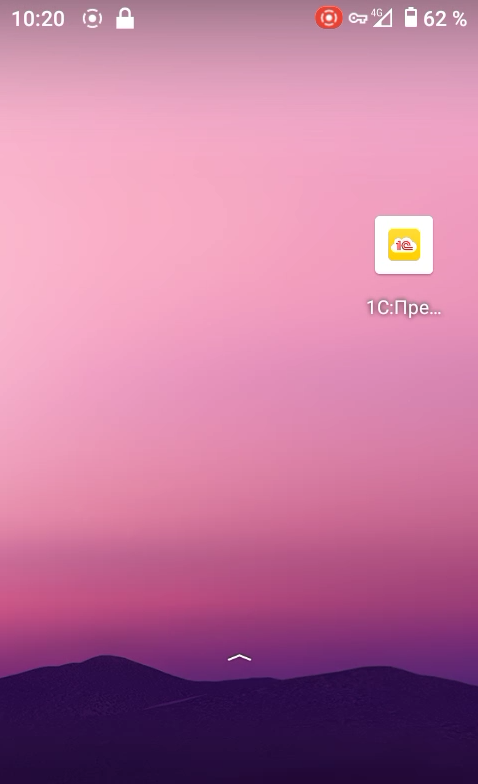
После загрузки на рабочем столе открыть «1С:Предприятие».
-
В окне выбора баз выбрать
erp_psk(она в списке одна).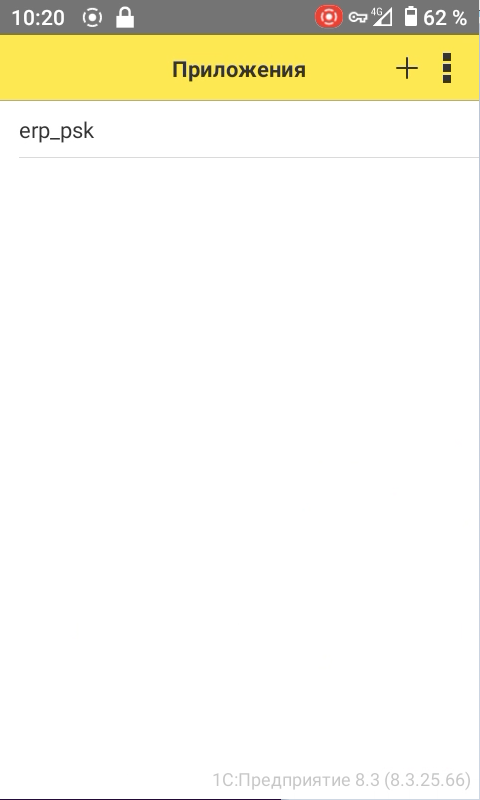
2. Выбор режима
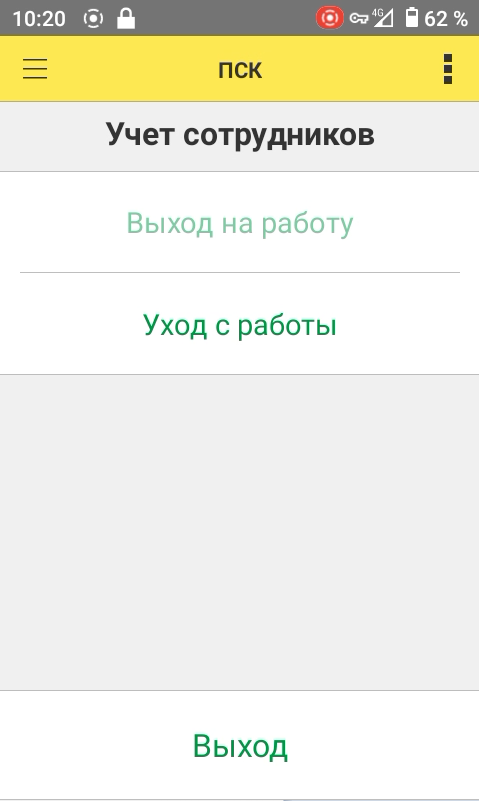
- Откроется меню «Учёт сотрудников». Выбрать режим:
- «Выход на работу» — сотрудник пришёл на смену;
-
«Уход с работы» — сотрудник уходит по окончании смены.
-
Откроется рабочий экран режима. Дальше всё одинаково для обоих режимов.
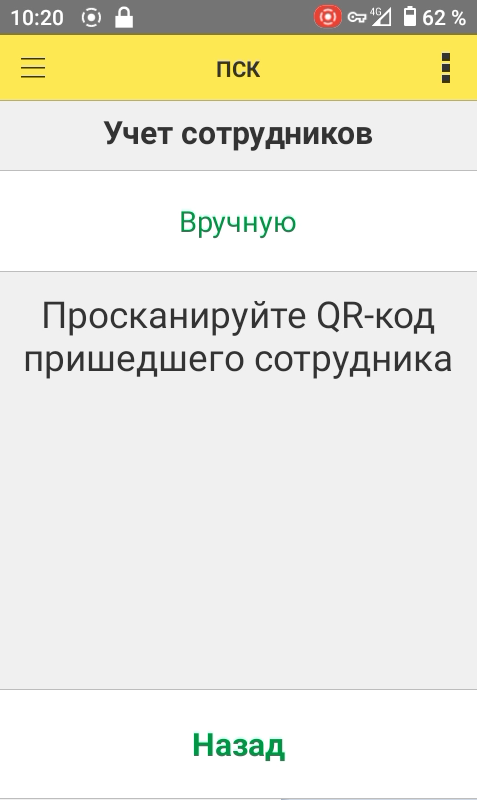
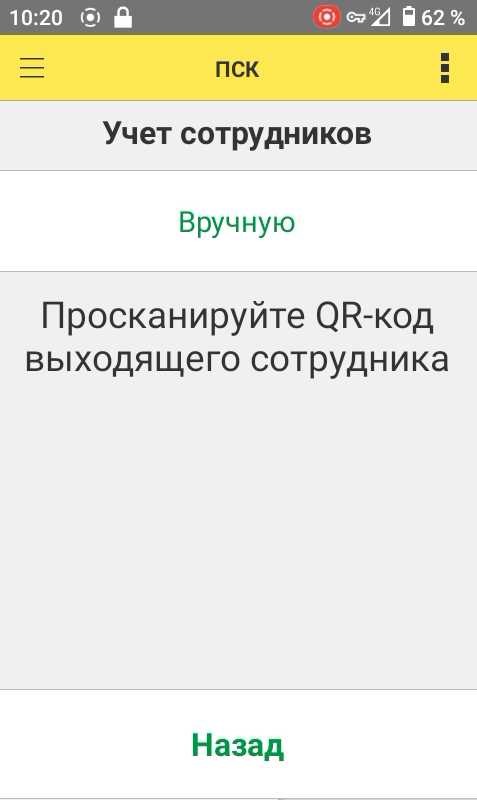
3. Регистрация по QR-коду (основной способ)
-
Нажать SCAN (оранжевая, в центре) и навести ТСД на QR-код бэйджа.

-
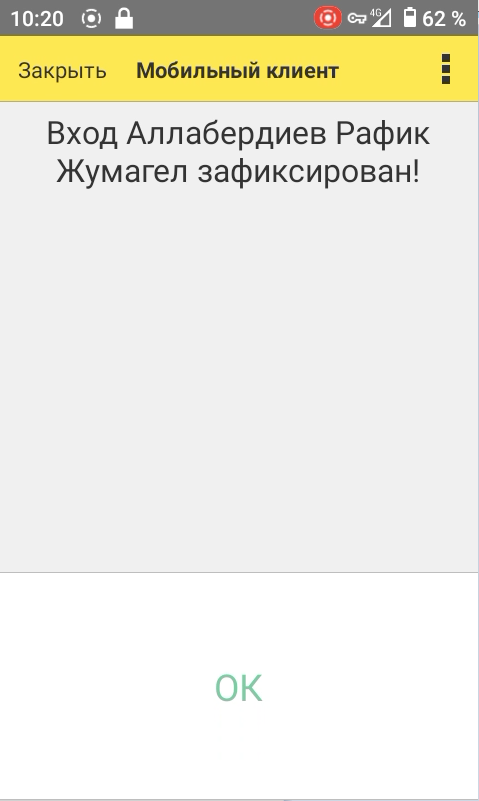
При успешном считывании — звуковой сигнал и окно «…зафиксирован».
-
Нажать ОК внизу экрана. Можно сканировать следующего.
Если ситуация нестандартная
4. Регистрация вручную (нет QR-кода)
-
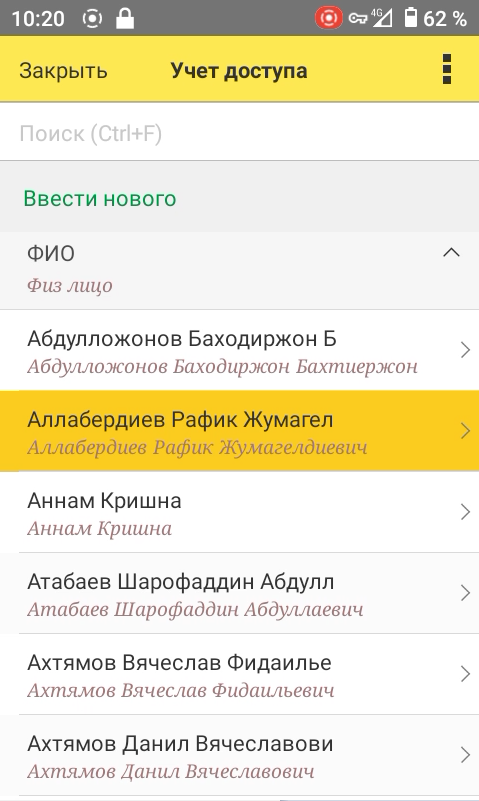
На рабочем экране режима нажать кнопку «Вручную».
-
В списке найти сотрудника и нажать на него.
- Появится то же окно подтверждения, что и при сканировании.
Подсказка
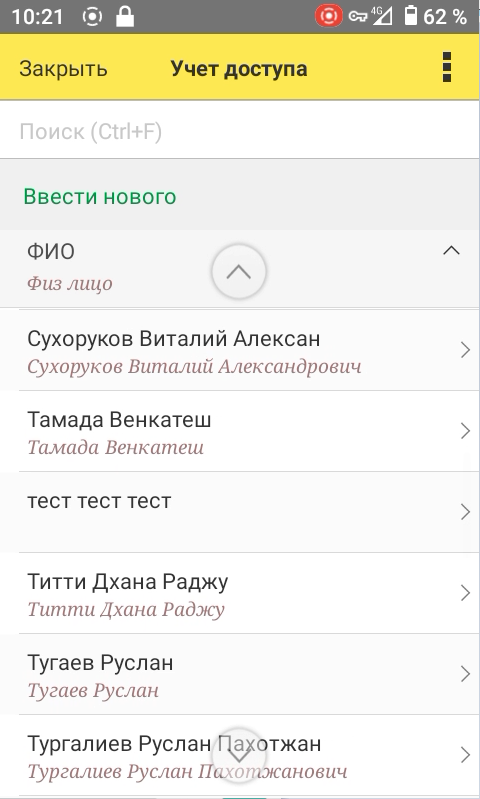
У кого физлицо уже заведено — ФИО продублировано красным курсивом.
5. Добавление нового сотрудника
-
Если сотрудника нет в списке — нажать «Ввести нового».
-
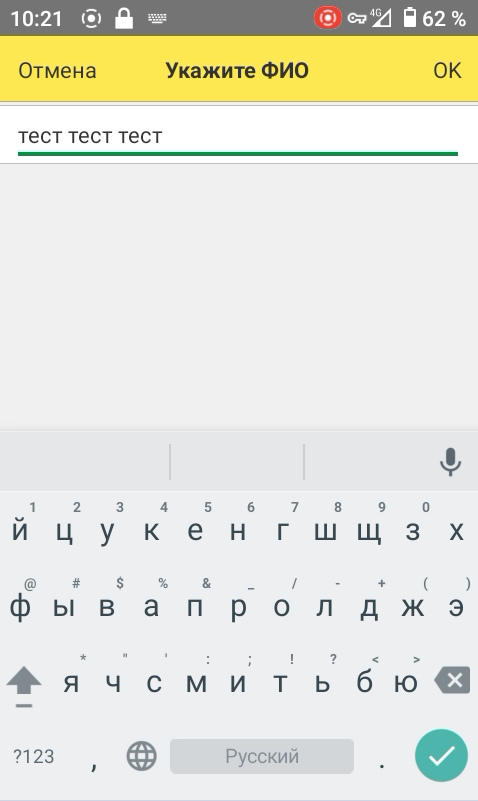
С клавиатуры ввести ФИО и нажать ОК.
- Сотрудник добавится в базу, его приход/уход сразу зарегистрируется.
Важно
При добавлении нового сотрудника физлицо в базе автоматически не создаётся. О каждом новом сотруднике сообщите начальнику цеха — он заведёт физлицо в базе.
6. Если 1С не запускается («Ожидание запуска»)
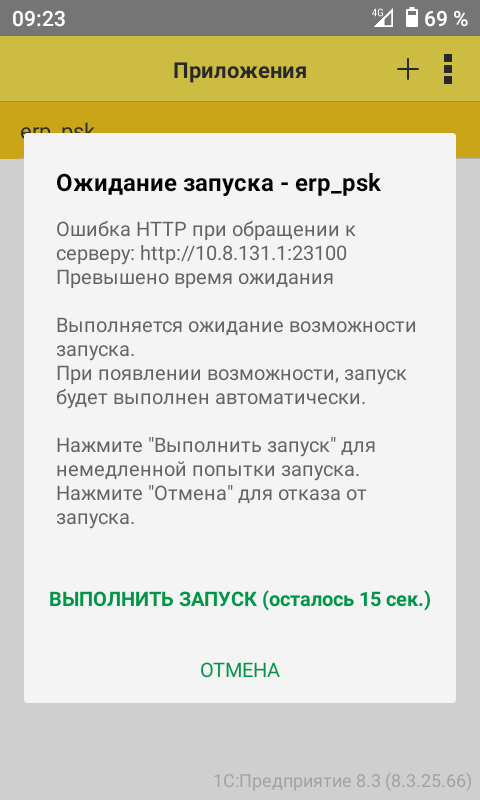
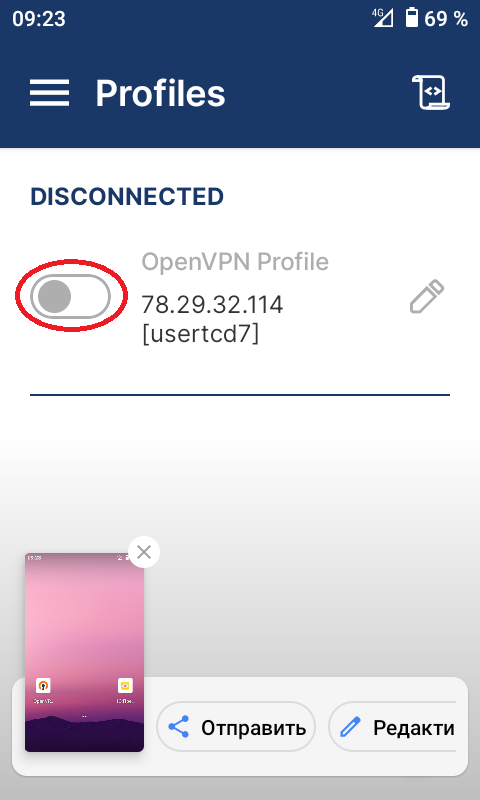
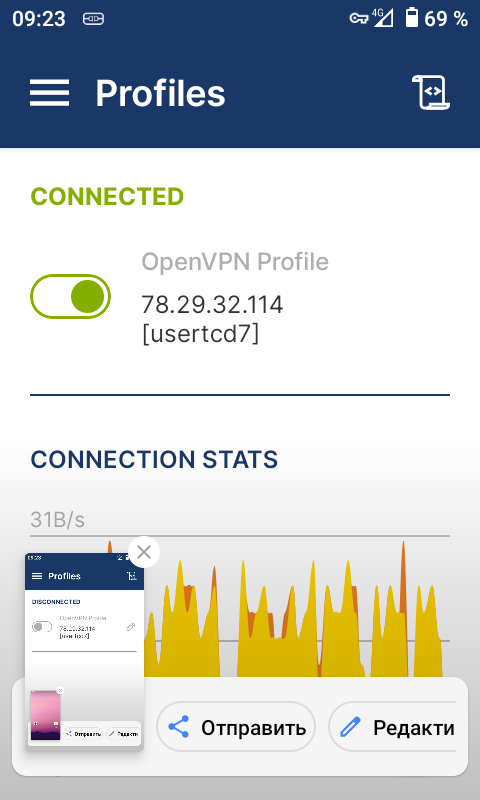
Эта ошибка означает, что у ТСД нет связи с сервером. Связь восстанавливается через программу OpenVPN.
-
При запуске 1С появилось окно «Ожидание запуска — erp_psk» с ошибкой HTTP.
-
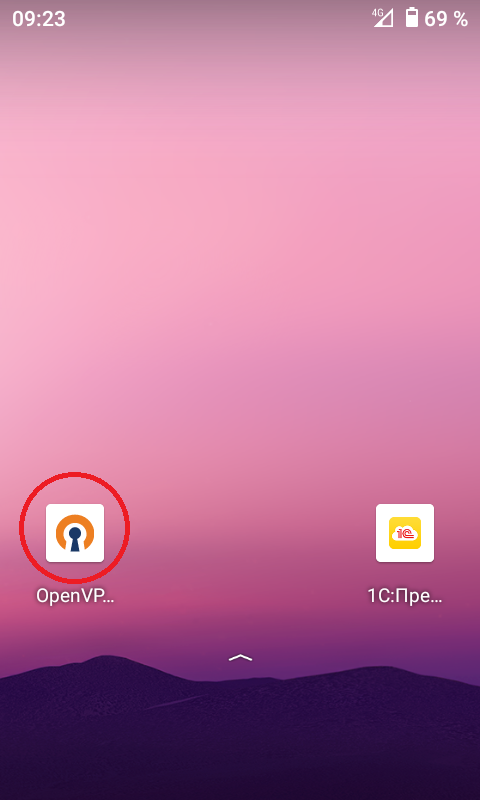
Перейти на рабочий стол ТСД, открыть программу OpenVPN.
-
Нажать кнопку (тумблер) в левом верхнем углу.
-
Когда кнопка станет зелёной — связь установлена.
-
Вернуться в 1С. Ошибки больше не будет.
7. Что делать, если…
| Ситуация | Что делать |
|---|---|
| QR-код бэйджа не сканируется (нет звука) | 1. Протереть QR-код бэйджа от пыли, попробовать снова. 2. Не помогло — зарегистрировать вручную (раздел 4) и сообщить о повреждённом бэйдже начальнику цеха. |
| Сотрудника нет в списке | Добавить нового (раздел 5) и сообщить о нём начальнику цеха для заведения физлица. |
| «Ожидание запуска» / 1С не запускается | Подключить OpenVPN — см. раздел 6. |
| Ошибочная отметка (вход вместо ухода, не тот сотрудник) | Сообщить начальнику цеха — он скорректирует запись в базе. Самостоятельно отметку не переделывать. |
| ТСД разрядилась / зависла / программа закрылась | Зарядить или перезапустить «1С:Предприятие» (раздел 1) и продолжить работу. |
| Не уверены, что делать | Обратиться к начальнику охраны. |