Информация о странице
Владелец: Ермаков Р.
Аудитория: Технолог, Старший технолог (ПСК)
Проверено: 2026-09-01 (пересмотр раз в 6 мес.)
Источники: Инструкция_Технолог_v1.1.docx (02.07.2026)
Технолог
Работа в АРМ «Технолог» с заказ-нарядами и очередями, которые уже заведены специалистом или руководителем ПТО: файлы наряд-заказа, загрузка техкарты и метизов, проверка состава марок и запуск их в производство.
Роль в ролевой модели — E03 Технолог. Должности: Технолог (D03, ЖБИ/Танкоград; D12, Нахимова), Старший технолог (D11, Нахимова). Объём действий в системе для этих должностей одинаковый.
Скриншоты
Скриншоты на этой странице взяты из исходного docx как есть: разметка
(красная рамка вокруг нужного элемента, кружки с номерами шагов) уже
нанесена автором инструкции в оригинале, а не добавлена при переносе на
сайт. Если для страницы понадобятся новые скриншоты без готовой разметки —
наносить её по конвенции из templates/page-template.md (рамка 3 px,
кружки с цифрами).
Обычный день — 4 шага
- Открыть очередь — найти её на главном экране, двойной клик по строке.
- Загрузить техкарту (и метизы, если нужны) — кнопки на панели главного экрана.
- Проверить состав марки — выделить марку → «К обработке» → сверить детали и операции.
- Запустить марку — вернуться к списку марок → «К запуску». Статус станет «Разрешена к запуску» (зелёный кружок).
Что технолог делает в системе
| Сценарий | Раздел |
|---|---|
| Просмотр и добавление файлов наряд-заказа | 3 |
| Загрузка технологической карты | 4 |
| Загрузка метизов | 5 |
| Работа с марками (проверка состава и запуск) | 6 |
| Просмотр АРМ «Мастер» (только чтение) | 7 |
Профили доступа 1С:
| Профиль | Что даёт |
|---|---|
Технолог_Просмотр |
Список очередей и заказ-нарядов, списки марок, чертежи, поиск |
Технолог_Работа_с_КМД |
Работа с записями КМ/КМД |
Технолог_Загрузка_и_Редактирование_Техкарты_и_Метизов |
Загрузка техкарты и метизов, редактирование состава марки |
Технолог_Запуск_Марок |
Обработка и запуск марок («К обработке», «К запуску») |
Прослеживаемость_Просмотр |
Базовая навигация по АРМ «Прослеживаемость», без изменения данных |
Печать этикеток доступна дополнительно — при назначенном профиле
Прослеживаемость_Печать_Этикеток.
Кто заводит КМ/КМД
Заведение нового КМ/КМД выполняет специалист или руководитель ПТО. Технолог заводит КМ/КМД сам только для старых заказов и заказов КЖ — это исключение и делается в АРМ «Заказчик», порядок описан в инструкции Заведение КЖ. Печать этикеток и печать чертежей — тоже отдельные инструкции.
2. Подготовка к работе
2.1. Вход в систему
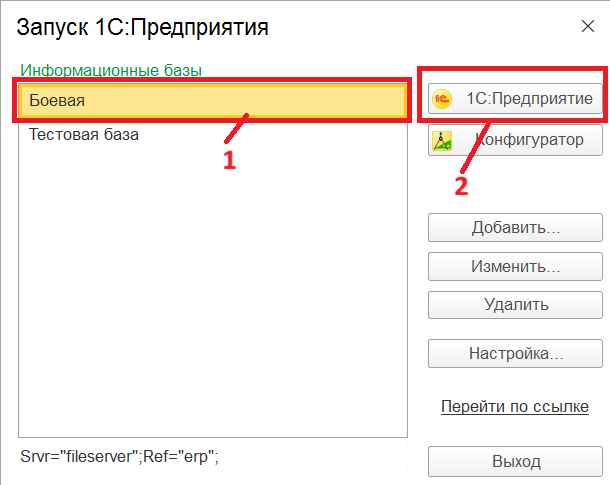
Порядок входа — общий для всех АРМ, см. Вход в 1С. Коротко: запустите 1С ERP по ярлыку на рабочем столе, в окне выбора базы укажите «Боевая» (1) и нажмите «1С:Предприятие» (2), затем введите логин и пароль.
2.2. Главный экран АРМ «Технолог»
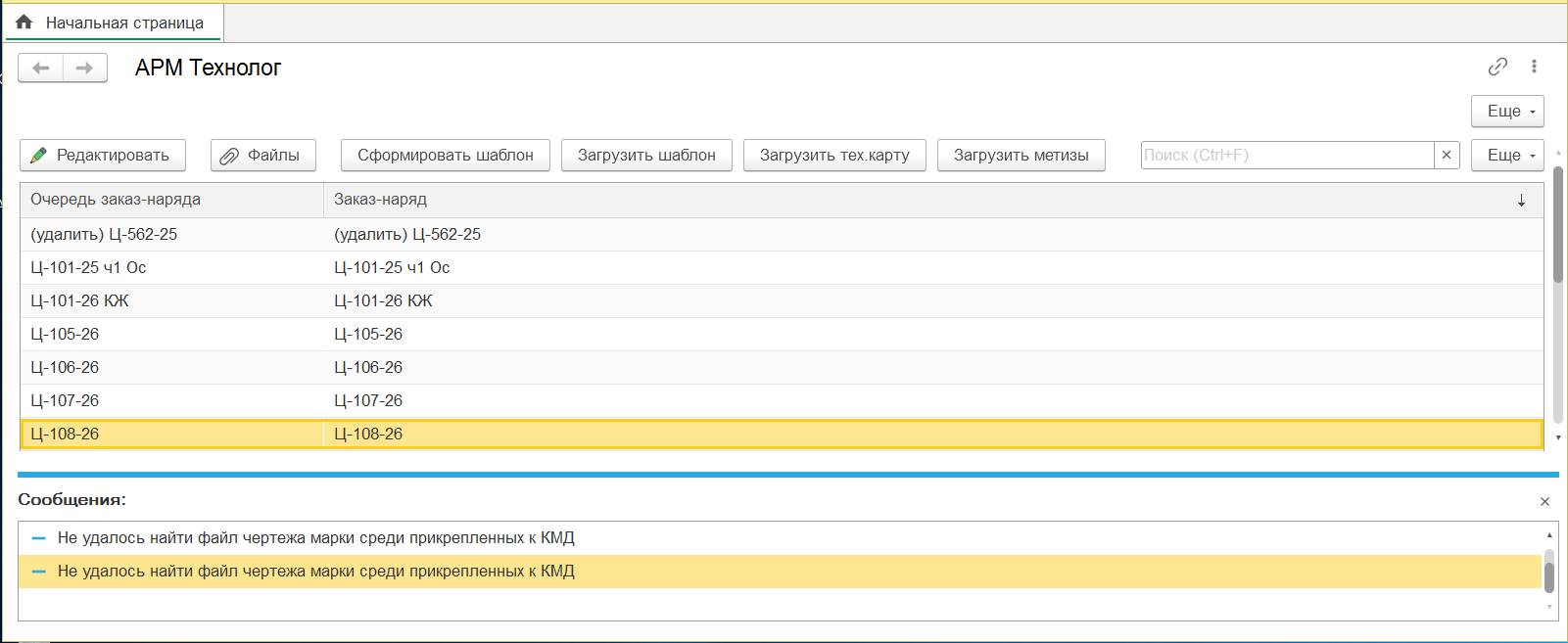
После входа открывается раздел «АРМ Технолога». Технолог привязан к своему подразделению (Танкоград / Нахимова) и видит только свои очереди и заказ-наряды — отдельного фильтра по подразделению на экране нет.
| Элемент | Назначение |
|---|---|
| Таблица | Список очередей и заказ-нарядов: колонки «Очередь заказ-наряда» и «Заказ-наряд». Двойной клик по строке открывает список марок очереди |
| «Редактировать» | Открывает список марок выделенной очереди (то же, что двойной клик) |
| «Файлы» | Окно присоединённых файлов КМД (раздел 3) |
| «Загрузить тех.карту» | Загрузка технологической карты (раздел 4) |
| «Загрузить метизы» | Загрузка метизов (раздел 5) |
| Поле «Поиск (Ctrl+F)» | Поиск строки по наименованию очереди или заказ-наряда |
| «Сформировать шаблон», «Загрузить шаблон» | Относятся к ручному заведению (старые заказы, КЖ). В обычной работе технолога не используются |
| Панель «Сообщения» | Внизу экрана — системные сообщения, например о ненайденных файлах чертежей |
2.3. Самопроверка прав доступа
Перед началом работы убедитесь, что на главном экране есть кнопки «Редактировать», «Файлы», «Загрузить тех.карту», «Загрузить метизы» и поле поиска. Если чего-то нет — обратитесь к администратору 1С, назовите отсутствующий элемент и попросите проверить профили доступа.
3. Файлы наряд-заказа: просмотр и добавление
Когда: нужно посмотреть документацию по КМД, прикреплённую специалистом или руководителем ПТО, либо добавить свои файлы. На входе: выделенная строка очереди/заказ-наряда; при добавлении — файлы на компьютере. На выходе: файлы просмотрены, при необходимости добавлены.
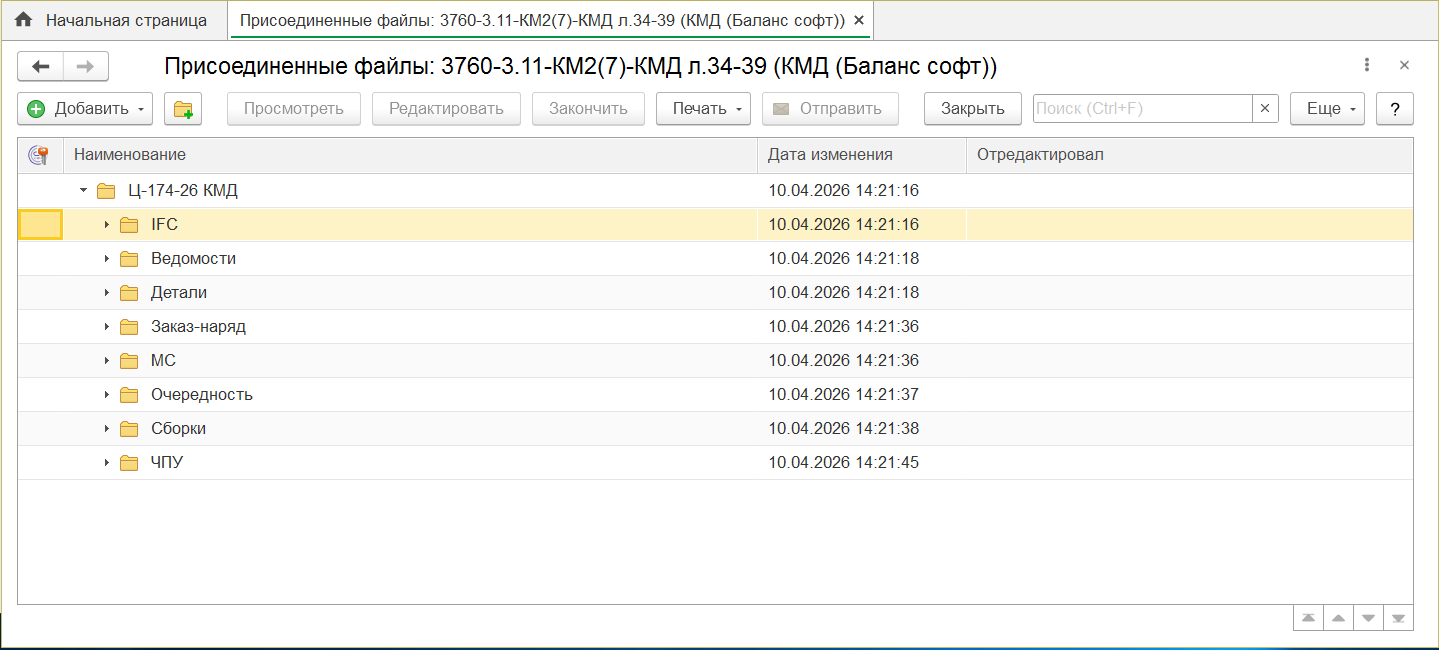
- Выделите строку в таблице и нажмите «Файлы». Откроется окно «Присоединённые файлы» с деревом папок КМД: IFC, Ведомости, Детали, Заказ-наряд, МС, Очередность, Сборки, ЧПУ.
- Выделите нужный файл и нажмите «Просмотреть».
- Чтобы добавить свой файл — «Добавить» и выбрать файл, он появится в списке.
| Элемент | Назначение |
|---|---|
| «Добавить» | Добавление файла (папки) к КМД |
| «Просмотреть» | Открыть выделенный файл на просмотр |
| «Редактировать» / «Закончить» | Открыть файл на редактирование / завершить редактирование |
| «Печать» | Печать выбранного файла |
| «Закрыть» | Закрыть окно файлов |
4. Загрузка технологической карты
Когда: после заведения заказ-наряда, чтобы загрузить техкарту по маркам очереди. На выходе: техкарта загружена, марки заполнены операциями и рабочими центрами.
- На главном экране выделите очередь и нажмите «Загрузить тех.карту».
- В открывшемся окне выбора файла Windows выберите файл техкарты и нажмите «Открыть».
Note
Кнопки «Загрузить тех.карту» и «Загрузить метизы» открывают стандартное окно выбора файла Windows — отдельного экрана 1С у них нет.
Проверка результата: откройте список марок очереди (раздел 6) и любую марку по кнопке «К обработке» — у марки должны быть заполнены операции и рабочие центры.
5. Загрузка метизов
Когда: по заказ-наряду требуется загрузить перечень метизов.
- На главном экране выделите очередь и нажмите «Загрузить метизы».
- В окне выбора файла Windows выберите файл с метизами и нажмите «Открыть».
6. Работа с марками
Когда: после загрузки техкарты — проверить состав марок очереди, при необходимости скорректировать операции и запустить марки в производство.
6.1. Открыть список марок очереди
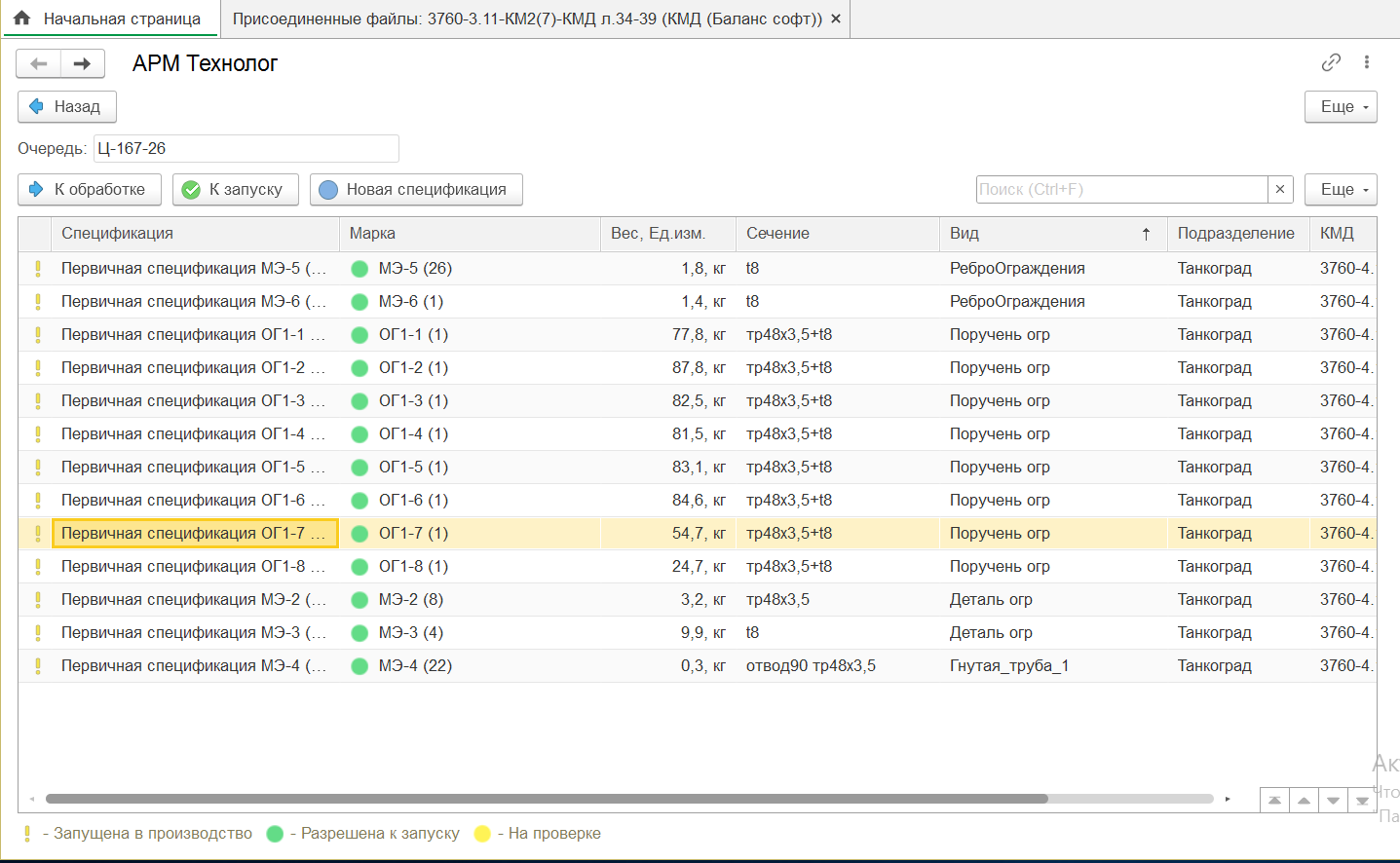
Найдите нужную очередь (при необходимости через поле «Поиск») и дважды кликните по её строке — либо выделите и нажмите «Редактировать». Откроется список марок очереди.
| Элемент | Назначение |
|---|---|
| «К обработке» | Открыть состав выделенной марки (детали и операции) для проверки и корректировки |
| «К запуску» | Разрешить запуск выделенной марки — статус меняется на «Разрешена к запуску» |
| «Новая спецификация» | Создать новую спецификацию марки. Нужна, чтобы изменить состав уже утверждённой спецификации |
| Колонки таблицы | Спецификация, Марка, Вес (Ед.изм.), Сечение, Вид, Подразделение, КМД |
Индикаторы статуса в списке: жёлтый «!» — марка запущена в производство, зелёный кружок — разрешена к запуску, жёлтый кружок — на проверке.
6.2. Проверить и скорректировать состав марки
Выделите марку и нажмите «К обработке» — откроется состав марки: детали и операции с рабочими центрами и временем. Проверьте перечень операций, при необходимости скорректируйте кнопками «Добавить», «Редактировать», «Удалить».
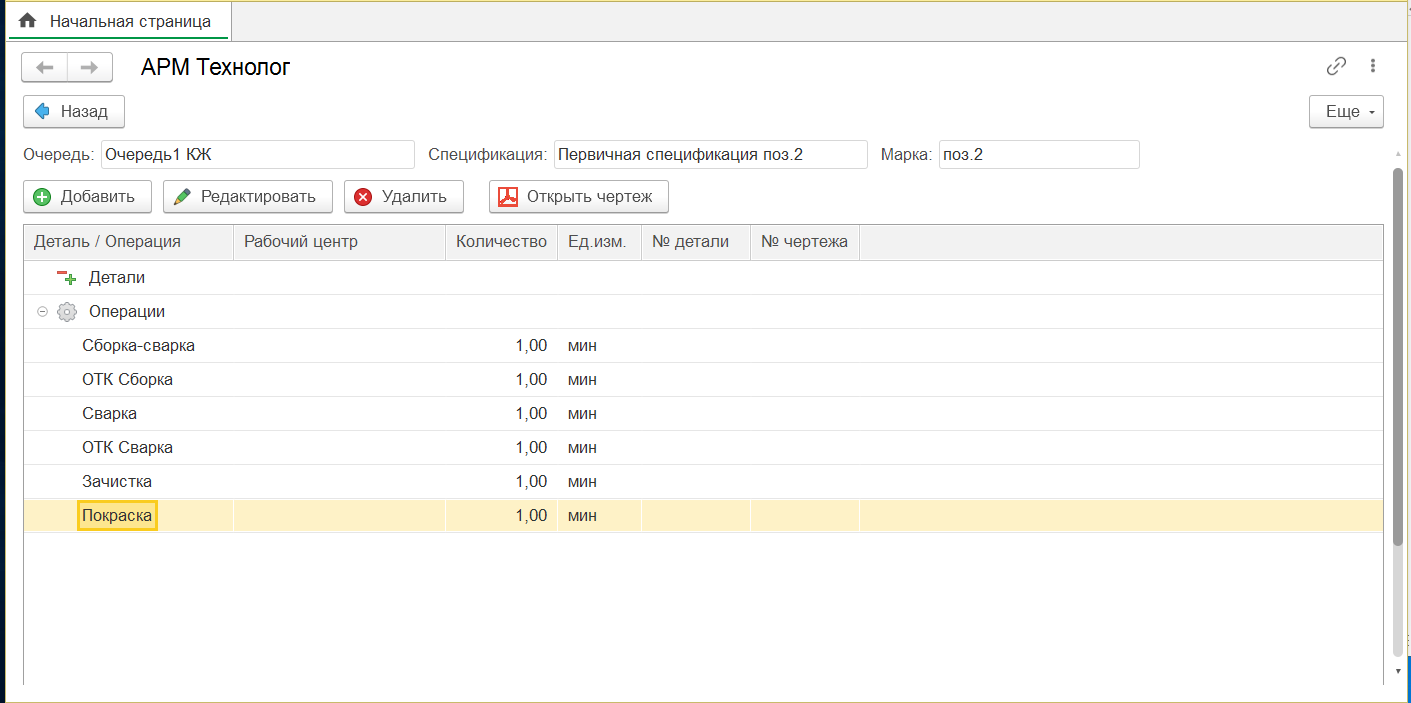
| Элемент | Назначение |
|---|---|
| Поля «Очередь», «Спецификация», «Марка» | Реквизиты открытой марки |
| «Добавить» | Добавить деталь или операцию в состав марки |
| «Редактировать» | Изменить выделенную деталь или операцию |
| «Удалить» | Удалить выделенную деталь или операцию из состава марки |
| «Открыть чертеж» | Открыть PDF-чертёж марки на просмотр; при необходимости распечатать (см. инструкцию по печати чертежей) |
| Группы «Детали» / «Операции» | Состав марки: Рабочий центр, Количество, Ед.изм., № детали, № чертежа |
Утверждённая спецификация
Если спецификация марки уже утверждена, изменить её состав напрямую нельзя — сначала создайте новую спецификацию кнопкой «Новая спецификация» в списке марок.
6.3. Типовой порядок
- Найти очередь в списке и открыть её (двойной клик или «Редактировать»).
- Выделить марку и нажать «К обработке» — откроется список операций марки.
- Проверить перечень операций, при необходимости отредактировать, добавить или удалить.
- Вернуться к списку марок, выделить проверенную марку и нажать «К запуску».
Проверка результата: у обработанных марок индикатор статуса — зелёный кружок «Разрешена к запуску».
7. Просмотр АРМ «Мастер» (только чтение)
Технологу доступен просмотр АРМ «Мастер» в режиме только чтения — для контроля хода производства по маркам, без возможности вносить изменения.
Раздел в работе
Раздел заполняется. Нужны: скриншот АРМ «Мастер» в режиме чтения (как он открывается технологом), перечень того, что технолог видит, и подтверждение, что все действия недоступны. Если у вас есть эта информация — сообщите владельцу страницы.
О версии
Страница собрана из инструкции v1.1 (02.07.2026), помеченной автором как черновик. При расхождении с реальным поведением системы сообщите владельцу страницы.