Информация о странице
Владелец: Ермаков Р.
Аудитория: Мастер сборки-сварки, Мастер малярного участк
Проверено: 2026-08-27 (пересмотр раз в 3 мес.)
Источники: Инструкция_Мастер_v0.5.docx (20.07.2026)
Мастер — работа с ТТН
Часть инструкции «Мастер».
Скриншоты
Скриншоты на этой странице взяты из исходного docx как есть: разметка
(красная рамка вокруг нужного элемента, кружки с номерами шагов) уже
нанесена автором инструкции в оригинале, а не добавлена при переносе на
сайт. Если для страницы понадобятся новые скриншоты без готовой разметки —
наносить её по конвенции из templates/page-template.md (рамка 3 px,
кружки с цифрами).
ТТН — товарно-транспортная накладная на отгрузку марок. Мастер может её посмотреть и распечатать.
Важно
Создавать, изменять и проводить ТТН мастеру нельзя. Кнопки «Записать», «Провести», «Провести и закрыть» в окне накладной не нажимайте. Накладную оформляют начальник цеха, его заместитель и пользователи с профилем «Инженер_ПТО».
Открыть список ТТН
- На главном экране нажмите кнопку «Документы» вверху.
- Щёлкните по пункту «Отгрузка марок (ТТН)».
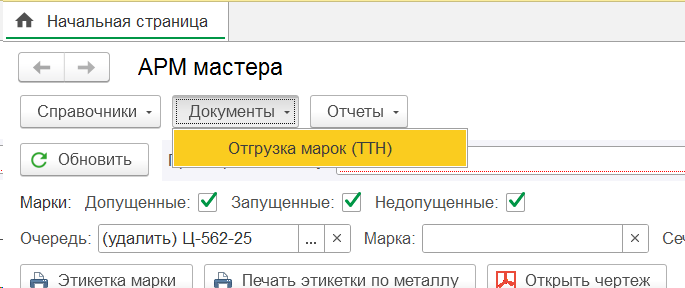 Рис. 27. Меню «Документы»
- Откроется список накладных. При необходимости сузьте его фильтром «Город» или флажком «Главный объект» вверху окна.
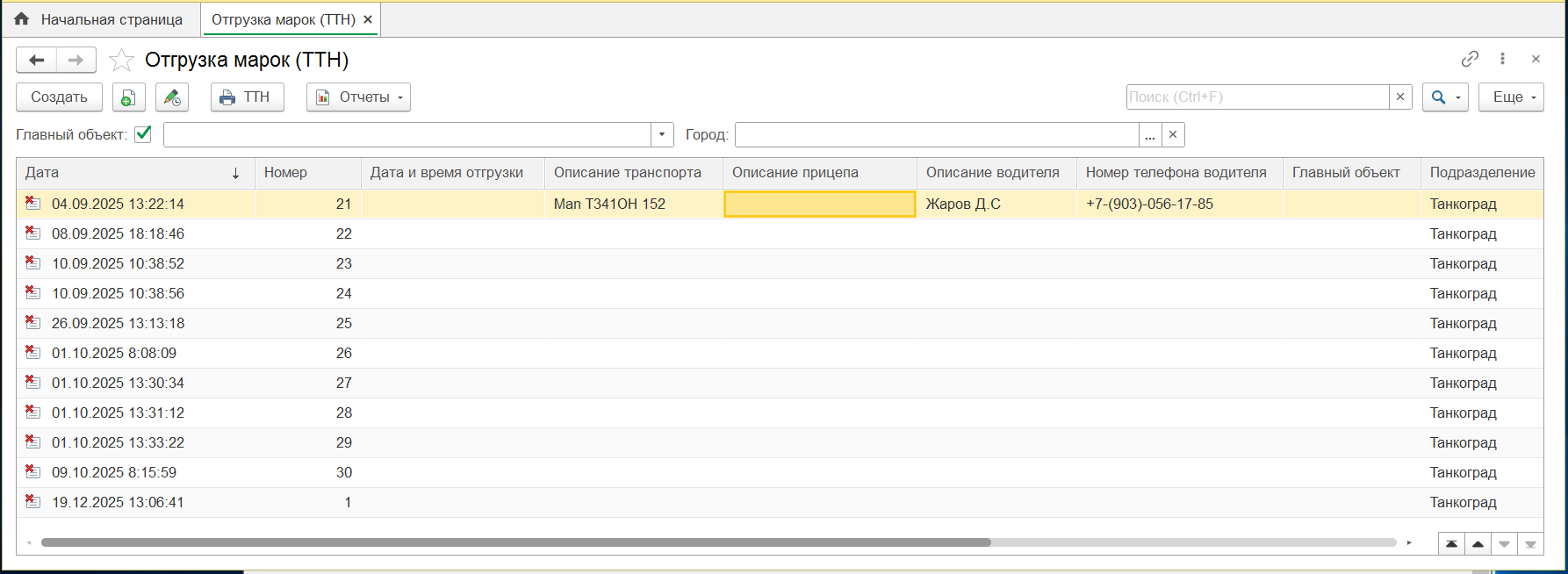 Рис. 28. Список ТТН («Отгрузка марок»)
Открыть накладную
Дважды щёлкните по строке нужной ТТН. Откроется накладная с вкладками «Отгрузочные марки», «Пакеты марок», «Пакеты метизов», «Отгруженные марки» — переключайтесь между ними, щёлкая по названию вкладки.
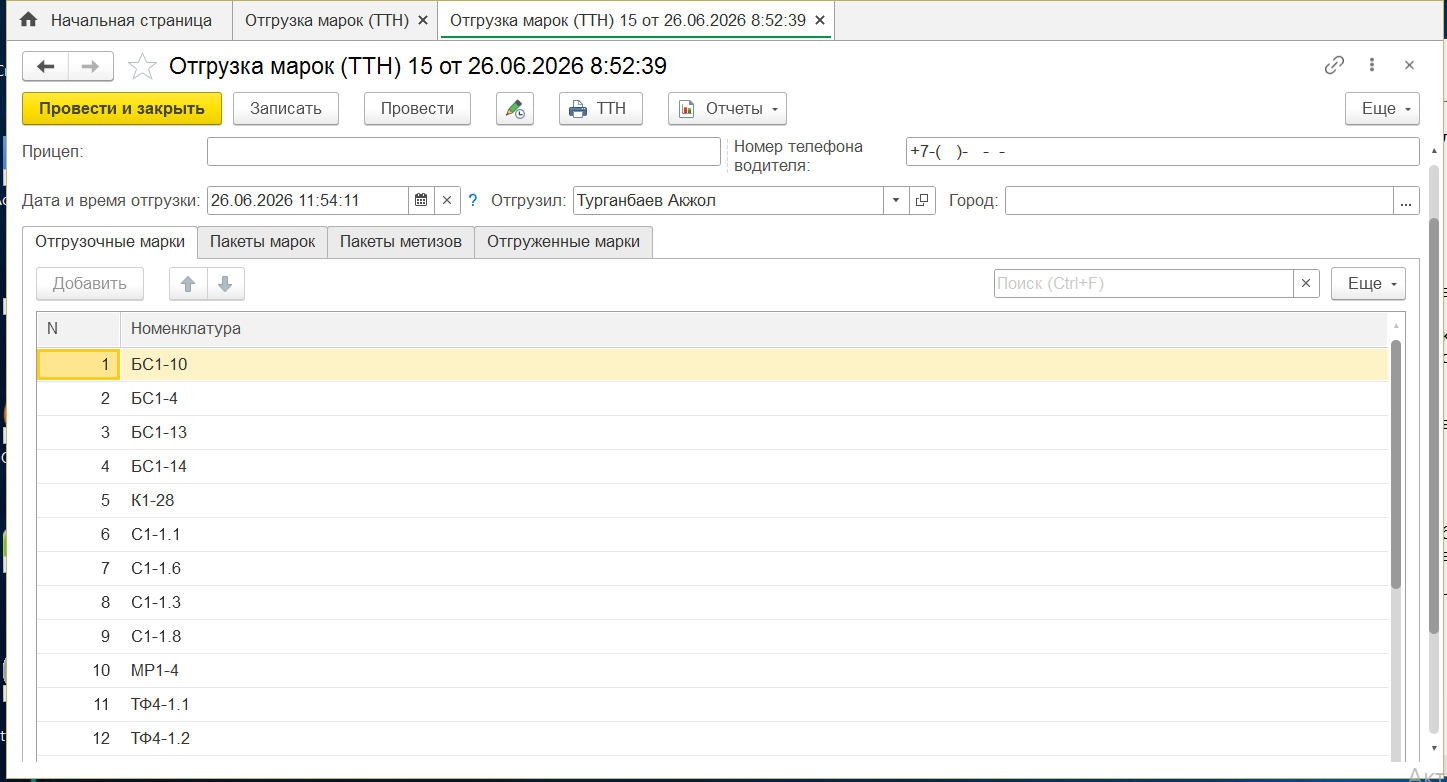 Рис. 29. ТТН — вкладка «Отгрузочные марки»
Распечатать ТТН
- В окне накладной нажмите кнопку «ТТН» в верхней панели.
- Откроется печатная форма: грузоотправитель, грузополучатель, объект, перечень марок с весом, поля для подписей.
- Нажмите жёлтую кнопку «Печать».
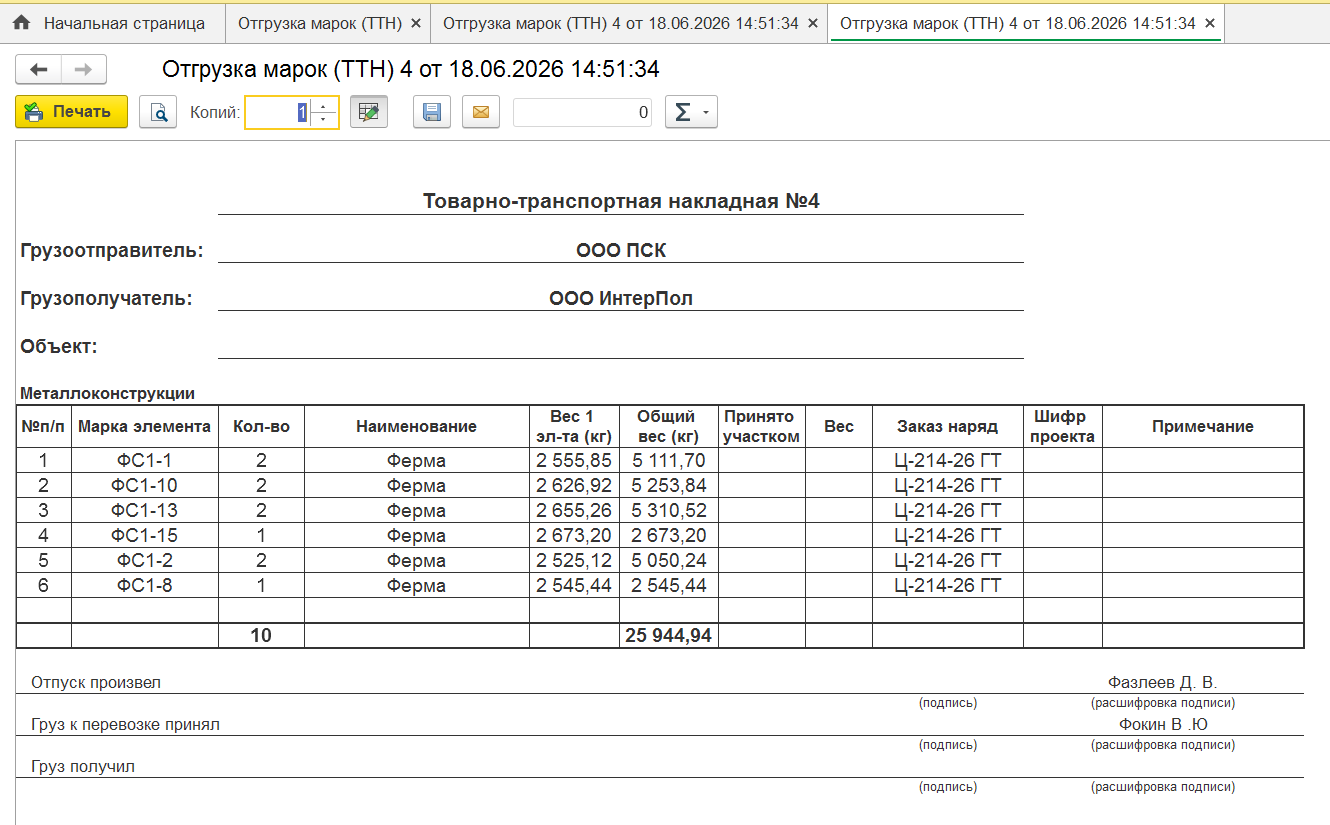 Рис. 30. Печатная форма ТТН